---
title: Probleme lösen und FAQ
description: Antworten auf häufige Fragen, wo tagwerk sein Protokoll schreibt und wie du es liest, und wie du einen Fehler so meldest, dass er sich beheben lässt.
reviewed: 2026-10-29
---
## Ein Problem melden {#report}
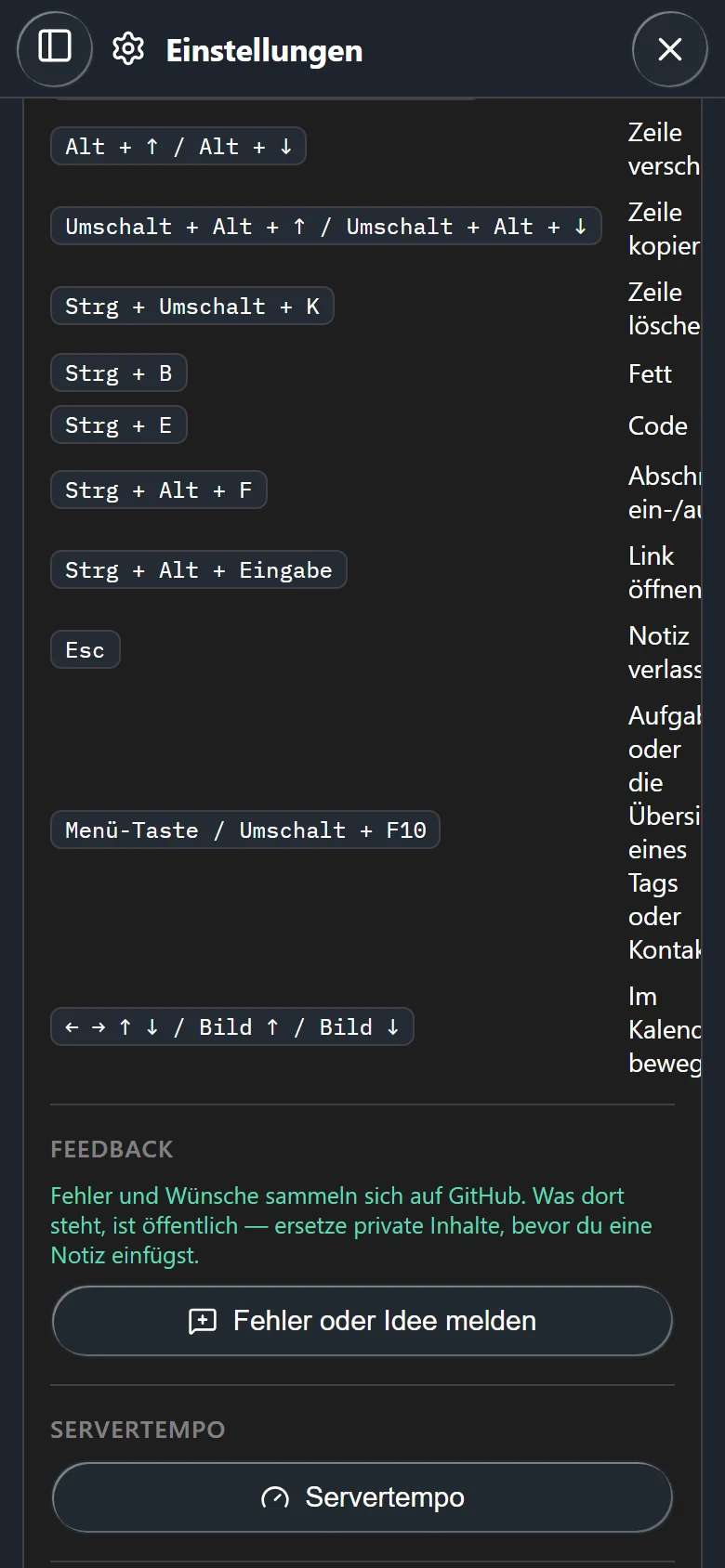
Fehler und Ideen sammeln sich im öffentlichen Issue-Tracker auf GitHub:
[github.com/caliora-org/tagwerk/issues](https://github.com/caliora-org/tagwerk/issues). Die App
führt ebenfalls dorthin: *Einstellungen → Hilfe → Feedback → Fehler oder Idee melden*.
> [!WARNING]
> Alles, was im Tracker steht, ist öffentlich. Ersetze private Inhalte, bevor du eine Notiz, ein
> Protokoll oder einen Screenshot einfügst.
Eine Meldung, mit der sich arbeiten lässt, nennt:
- **die Plattform**: Android aus Google Play, Android ohne Google, Windows oder Linux;
- **die Version**: ganz unten auf der Einstellungsseite unter *Version*. Der Text lässt sich
markieren und kopieren;
- **was du getan hast, was du erwartet hast und was stattdessen passiert ist**, in dieser
Reihenfolge;
- **das Protokoll** oder den Teil davon um den Zeitpunkt des Problems (siehe
[Das Protokoll](#log));
- bei Problemen mit Notizen, Aufgaben oder dem Kalender den Bericht aus *Zahlen und Diagnose*
(siehe [Zahlen für einen Fehlerbericht](#numbers)).
Probleme mit einem Kauf oder einer Lizenz gehören nicht in den öffentlichen Tracker, denn eine
Lizenz enthält deinen Namen und deine Adresse. Wie du uns erreichst, steht auf der
[Lizenzseite](../../license/de.html#help).
## Das Protokoll {#log}
tagwerk schreibt, was es beim Start tut, und jede Warnung und jeden Fehler in ein Protokoll auf dem
Gerät. Es behält eine Datei pro Tag, sieben Tage lang. Das Protokoll bleibt auf dem Gerät; es wird
nichts verschickt.
Zum Lesen öffne *Einstellungen → Hilfe*. Unter *Diagnose* zeigt das Feld *Protokoll* alles, was
noch aufbewahrt ist, das Älteste zuerst und das Neueste unten. Ein sehr langes Protokoll wird oben
gekürzt.
- *Kopieren* legt das ganze Protokoll in die Zwischenablage. Verweigert das Gerät die
Zwischenablage, wird der Text stattdessen markiert und lässt sich von Hand kopieren.
- *Protokoll leeren* löscht die aufbewahrten Dateien. Leere es, bevor du ein Problem nachstellst,
dann enthält das Protokoll nur, was dazugehört.
Jede Zeile beginnt mit einem Zeitstempel, dann folgt die Stufe in Klammern, dann die Herkunft:
```
2026-10-28 09:14:02.317 +01:00 [Info] StartupTrace: shell rendered: 1503 ms
2026-10-28 09:14:05.020 +01:00 [Warning] LicenseService: tagwerk.license in ... is not a usable licence: Malformed.
```
- `[Info]`-Zeilen sind die gewöhnliche Spur des Starts und bedeuten nicht, dass etwas falsch ist.
- `[Warning]` ist etwas, das schiefging und abgefangen wurde.
- `[Error]` ist etwas, das fehlgeschlagen ist. Diese Zeilen braucht eine Meldung.
Wiederholt sich derselbe Eintrag, steht er einmal da, gefolgt von einer Zeile wie `(the entry above
repeated 428 times, over 2.0 s)`. Das Protokoll ist englisch, auch wenn die App deutsch spricht.
## Zahlen für einen Fehlerbericht {#numbers}
*Einstellungen → Hilfe → Zahlen und Diagnose* zählt deinen ganzen Notizordner und die app-eigene
Datenbank. *Für einen Fehlerbericht* enthält dieselben Zahlen als Text, mit *Kopieren*. Darin
stehen Zahlen, nie der Text deiner Notizen. Was die Seite zeigt, beschreibt
[Zahlen und Diagnose](../tags-and-search/de.md#numbers).
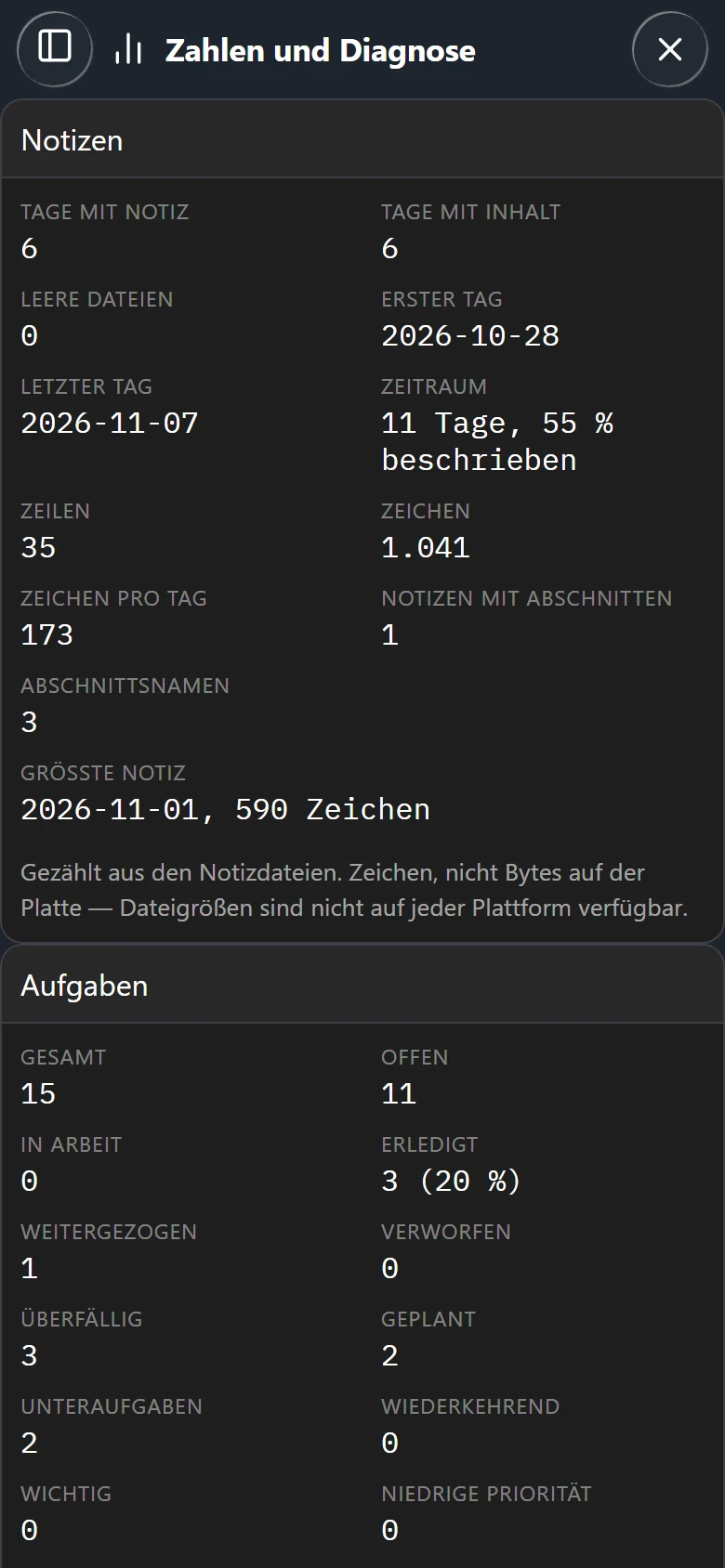
Die Gruppe *Intern* am Ende ist für uns gedacht: welches Lizenz-Gate aktiv ist, ob die Lizenz
gelesen wurde, ob der Notizordner erreichbar ist. Häng sie an, wenn sich Pro oder der Notizordner
seltsam verhalten.
Für einen langsamen Sync misst *Einstellungen → Hilfe → Servertempo* jede Anfrage an deinen Server.
Siehe [Servertempo](../sync/de.md#server-speed).
## Notizen und Ablage {#notes}
### Wo liegen meine Notizen? {#where}
In deinem Notizordner, eine Markdown-Datei pro Tag. *Einstellungen → Ablage* zeigt den genauen Pfad
und wie viele Notizen darin liegen. Wo der Ordner anfangs liegt, hängt von der Plattform ab, siehe
[Erste Schritte](../getting-started/de.md#first-launch).
### Android sagt "Notizen liegen in der App" {#inside-the-app}
Auf Android liegen die Notizen anfangs im app-eigenen Speicher, und beim Deinstallieren wird er
gelöscht. Solange das die einzige Kopie ist, sagt *Einstellungen → Ablage* *Notizen liegen in der
App*. Verschiebe die Notizen mit *Einstellungen → Ablage → Ordner wählen...* in einen eigenen
Ordner oder richte den [Sync](../sync/de.md) ein. Dann verschwindet die Warnung. Wie du Ordner
wählst und verschiebst, erklärt [Profile und Ablage](../profiles-and-storage/de.md).
### Die Notizen sind weg, und die Ablage sagt "Der Ordner ist weg" {#folder-gone}
Der Notizordner ist nicht zu finden: Ein USB- oder Netzlaufwerk ist nicht verbunden, der Ordner
wurde umbenannt oder verschoben. *Einstellungen → Ablage*
sagt dann *Diesen Ordner gibt es nicht. Es wurde nichts daraus geladen.* Gelöscht wurde nichts.
Verbinde das Laufwerk oder wähle den Ordner mit *Ordner wählen...* neu.
### Android: "Die Freigabe für diesen Ordner ist erloschen" {#folder-access}
Nach einer Neuinstallation, nach *Speicher löschen* in den App-Infos oder auf einem neuen Telefon
aus einer Datensicherung ist der Ordner noch da, die Erlaubnis der App aber nicht - Android bindet
sie an die Installation. Der Tag und *Einstellungen → Ablage* sagen dann *Die Freigabe für diesen
Ordner ist erloschen. Der Ordner selbst ist vermutlich noch da.* Tippe auf *Ordner erneut freigeben*
und wähle im Ordnerwähler denselben Ordner. Ein anderer Ordner verschiebt nichts; dafür ist *Ordner
wählen...* da.
### Ein Tag existiert doppelt {#conflict}
Über der Notiz steht *Diesen Tag gibt es doppelt.* Der Tag wurde an zwei Stellen geändert - auf zwei
Geräten oder von einem anderen Programm, während tagwerk ihn offen hatte -, und beide Fassungen
wurden behalten. Tippe auf *Fassungen vergleichen* und wähle, was bleibt, wie unter
[Konflikte](../sync/de.md#conflicts) beschrieben.
### Ich habe versehentlich Text gelöscht {#undo}
Direkt nach der Änderung hilft Rückgängig: Strg+Z mit Maus und Tastatur oder
die Schaltfläche *Rückgängig* in der Werkzeugleiste des Editors
([Rückgängig und Wiederholen](../day-notes/de.md#undo)). Für Älteres behält tagwerk frühere Stände
jedes Tages bis zu 180 Tage lang, gratis auf jeder Plattform: siehe
[Versionsverlauf](../day-notes/de.md#history).
### Ich habe eine Notiz auf einem Gerät gelöscht, und sie ist wieder da {#deleted-day}
Der eingebaute Sync gibt einen gelöschten Tag nicht weiter, damit ein Aufräumen auf einem Gerät
nicht überall Notizen entfernt. Um den Tag überall zu entfernen, lösche die Datei auch auf dem
Server. Siehe [Was der eingebaute Sync überträgt](../sync/de.md#what-moves).
## Sync {#sync}
### Der Sync funktioniert nicht {#sync-fails}
Öffne *Einstellungen → Sync* und tippe auf *Verbindung testen*. Der Test prüft sechs Stufen der
Reihe nach, hält bei der ersten fehlgeschlagenen an und sagt in einem Satz, was zu tun ist. Die
Stufen beschreibt [Der Verbindungstest](../sync/de.md#connection-test), Ursachen und Lösungen für
Server-Admins stehen unter [Sync-Server](../sync-servers/de.md#troubleshooting).
### Unter Linux ist das Passwort nach jedem Neustart weg {#linux-keyring}
tagwerk legt das WebDAV-Passwort im Schlüsselbund des Desktops ab, nie in einer Datei. Im Snap
braucht tagwerk auf Desktops ohne Secret-Portal dafür Zugriff auf den Schlüsselbund. Die
Sync-Einrichtung sagt dann *Das App-Passwort konnte nicht gespeichert werden.* Führe einmal im
Terminal aus und versuch es dann erneut:
```
sudo snap connect tagwerk:password-manager-service
```
Prüfe außerdem, ob der Schlüsselbund entsperrt ist.
### Der Sync ist langsam {#sync-slow}
*Einstellungen → Hilfe → Servertempo* zeigt, wie lange dein Server für jede Art von Anfrage
braucht. Der Text unter *Für deinen Hoster* ist für eine Support-Anfrage bei deinem Hoster gedacht.
Siehe [Servertempo](../sync/de.md#server-speed).
## Die App starten {#start}
### Windows sagt "tagwerk kann nicht starten" {#webview2}
tagwerk zeichnet sein Fenster mit der Laufzeit Microsoft Edge WebView2. Windows 11 hat sie, die
meisten Windows-10-Rechner auch. Wo sie fehlt, sagt tagwerk *Die Laufzeit Microsoft Edge WebView2
fehlt.* und bietet an, die Seite zum Herunterladen zu öffnen. Installiere die Laufzeit von dort und
starte tagwerk neu.
### Ein zweiter Start öffnet kein zweites Fenster {#single-instance}
Unter Windows und Linux läuft immer nur ein tagwerk. Ein erneuter Start holt das Fenster nach
vorn, das schon offen ist. Manche Linux-Desktops heben es nur im Dock oder in der Taskleiste hervor.
### "Ein Fehler ist aufgetreten." oder "Tagwerk konnte nicht starten" {#app-error}
Die Oberfläche ist gescheitert, nicht deine Notizen - sie liegen als Dateien auf dem Gerät und sind
nicht betroffen. Tippe auf *Neu laden* oder *Erneut versuchen*, oder schließe tagwerk und starte es
neu. Passiert es wieder, kopiere das Protokoll aus *Einstellungen → Hilfe* und
[melde es](#report).
### Welche Version habe ich, und gibt es ein Update? {#version}
Die Version steht ganz unten auf der Einstellungsseite. Updates kommen von dort, wo du tagwerk
installiert hast: Google Play, Microsoft Store oder Snap Store. Unter Windows und in der APK für
Android ohne Google sagt die Zeile unter der Version außerdem, ob ein Update bereitliegt, mit
*Jetzt prüfen*. Siehe [Einstellungen](../settings/de.md).
## Pro und Lizenz {#pro}
### Pro ist auf einem neuen Gerät oder nach einer Neuinstallation weg {#pro-gone}
Auf Android aus Google Play tippst du in *Einstellungen → tagwerk Pro* auf *Kauf wiederherstellen*.
Überall sonst braucht das Gerät die Lizenzdatei: über deinen Ordner-Sync, eingefügt unter *Lizenz
importieren* oder aus der Kauf-Mail. Siehe [Pro auf anderen Geräten](../pro/de.md#other-devices)
und [Eine verlorene Lizenz](../pro/de.md#lost).
### Die Lizenzdatei liegt im Ordner, und Pro schaltet sich nicht ein {#licence-not-read}
Eine Lizenzdatei, die ein anderes Programm in den Ordner gelegt hat, liest tagwerk beim Start.
Schließe die App und öffne sie neu. Sagt *Einstellungen → tagwerk Pro* dann *Im Notizordner liegt
eine Lizenzdatei, aber sie ließ sich nicht prüfen*, wurde die Datei verändert oder nur teilweise
kopiert: Füge die Lizenz aus der Mail unter *Lizenz importieren* ein.
### Ich habe Pro gekauft, und in der App ist nichts passiert {#bought}
Unter Windows und Android ohne Google läuft der Kauf im Browser, und die Lizenz kommt per E-Mail.
Füge sie unter *Lizenz importieren* ein. Nach ein paar Minuten keine Mail: Sieh im Spam-Ordner nach
und nutze dann das Formular auf der [Lizenzseite](../../license/de.html#lost).