---
title: Aufgaben
description: Wie du eine Aufgabe schreibst, abhakst, auf einen anderen Tag verschiebst oder verwirfst - in der Notiz, im Aufgabenformular und in der Aufgabenliste über alle Tage.
reviewed: 2026-10-28
---
## Die Aufgabenzeile {#syntax}
Eine Aufgabe ist eine Zeile in der Tagesnotiz, die mit einem Kästchen beginnt. Du schreibst sie wie
eine Markdown-Aufgabenliste: Bindestrich, Leerzeichen, das Kästchen in eckigen Klammern, dann der
Text.
```tagwerk
- [ ] Rechnung schreiben @paul #arbeit
```
Das Zeichen in den Klammern ist der Status der Aufgabe. Es gibt fünf:
| Geschrieben | Status | Bedeutung |
| --- | --- | --- |
| `- [ ]` | Offen | Noch zu tun. |
| `- [/]` | In Arbeit | Begonnen, nicht fertig. Zählt überall als offen: steht in der Aufgabenliste, wird überfällig, lässt sich abhaken und verschieben wie eine offene Aufgabe. |
| `- [x]` | Erledigt | Fertig. `[X]` geht ebenfalls. |
| `- [>]` | Weitergezogen | Auf einen anderen Tag verschoben. Die Zeile bleibt hier als Spur stehen, die Aufgabe selbst steht jetzt am anderen Tag. |
| `- [-]` | Verworfen | Aufgegeben, ohne sie zu erledigen. |
Einige Regeln für die Zeile:
- Der Aufzählungspunkt ist ein Bindestrich. `* [ ]` und `+ [ ]` bleiben gewöhnliche Listenpunkte.
- Ein Kästchen ohne Text dahinter ist noch keine Aufgabe. Es erscheint erst in der Aufgabenliste,
wenn du etwas geschrieben hast.
- Den Bindestrich musst du nicht tippen. `[ ]` oder `[]` am Zeilenanfang wird zu `- [ ]`, sobald du
das Leerzeichen dahinter tippst oder die Notiz gespeichert wird.
- In einem Codeblock ist nichts eine Aufgabe.
Die genauen Regeln stehen in der [Formatspezifikation](../../format.html#tasks) (Englisch).
## Priorität und "Erst ab" {#priority}
Eine Aufgabe ist normal, solange sie kein Prioritätszeichen trägt. Das Zeichen steht allein,
üblicherweise am Zeilenende:
| Geschrieben | Priorität | Wirkung |
| --- | --- | --- |
| `!` | Wichtig | Steht in der Aufgabenliste zuerst; das Kästchen ist eingefärbt. |
| `~` | Niedrige Priorität | Steht zuletzt ("irgendwann"). |
```tagwerk
- [ ] Bericht fertigstellen !
- [ ] Nächste Folge schauen ~
```
Das Zeichen muss allein stehen. "Super!" behält sein Ausrufezeichen und ist keine Priorität.
Eine Uhrzeit direkt nach dem Kästchen sagt, ab wann die Aufgabe außerhalb der Notiz gezeigt wird:
```tagwerk
- [ ] 19:00 Omega 3 #gesundheit
```
Diese "Erst ab"-Zeit gilt nur heute. Bis 19:00 halten die Aufgabenliste und die Widgets auf dem
Startbildschirm die Aufgabe zurück; die Notiz zeigt sie immer. Eine Aufgabe an einem späteren Tag
ist nicht betroffen, und an einem vergangenen Tag ist jede Uhrzeit vorbei. Die Zeit ist ein
Zeitpunkt, nie eine Spanne. Eine Uhrzeit am Zeilenanfang ohne Kästchen macht dagegen einen Termin -
siehe [Termine und Wiederholungen](../appointments/de.md).
## Unteraufgaben {#subtasks}
Zeilen, die unter einer Aufgabe eingerückt sind, gehören zu ihr - bis zur ersten Leerzeile oder zur
ersten Zeile, die nicht tiefer eingerückt ist. Aufgabenzeilen in diesem Block sind Unteraufgaben,
alles andere ist die Beschreibung der Aufgabe.
```tagwerk
- [ ] Blogbeitrag entwerfen #caliora/tagwerk
- [x] Thema gewählt
- [ ] Gliederung schreiben
Am Ende auf die Release Notes verlinken.
```
- Einrücken mit Tab und Shift+Tab, auf dem Telefon mit
*Einrücken* und *Ausrücken* in der Werkzeugleiste der Notiz.
- Hinter der Aufgabe zeigt die Notiz, wie weit die Checkliste ist, zum Beispiel `1/2`. Nur `[x]`
zählt als erledigt; `[ ]` und `[/]` zählen als nicht erledigt; verworfene und weitergezogene
Unteraufgaben zählen gar nicht.
- Hakst du die Aufgabe ab oder verwirfst sie, werden ihre offenen Unteraufgaben mit erledigt.
Unteraufgaben, die schon einen eigenen Status haben, behalten ihn.
- Wird die Aufgabe auf einen anderen Tag verschoben, wandert der ganze Block mit.
In der Aufgabenliste stehen offene Unteraufgaben eingerückt unter ihrer Aufgabe. Das
Aufgabenformular listet sie unter *Unteraufgaben*; dort kannst du sie abhaken.
Gezählt werden Aufgaben, nicht Zeilen: Eine Aufgabe mit ihren Unteraufgaben zählt einmal - in den
Überschriften *Überfällig* und *Offen*, am Tab *Aufgaben* und im Zähler des Widgets. Eine offene
Unteraufgabe, deren Aufgabe schon erledigt ist, zählt als eigene Aufgabe. In der Aufgabenliste steht
sie eingerückt unter ihrer Aufgabe, die grau und durchgestrichen darüber steht; ein Tipp auf diese
Zeile öffnet sie wie jede andere. Im Widget steht sie ohne Einrückung, auch wenn *Unteraufgaben
anzeigen* aus ist.
## Abhaken {#ticking}
Du kannst eine Aufgabe an mehreren Stellen erledigen. Alle tun dasselbe mit der Notiz.
- **In der Notiz:** auf das Kästchen tippen. Ein Tipp auf `[ ]` oder `[/]` macht `[x]` daraus, ein
Tipp auf `[x]` nimmt den Haken zurück auf `[ ]`. Mit Tastatur hakt Strg+Enter
die Aufgabe ab, in der der Cursor steht.
- **Mit Maus und Tastatur:** Rechtsklick auf das Kästchen (oder Shift+F10 in einer
Aufgabenzeile) öffnet ein Menü mit allen Zuständen - *Offen*, *In Arbeit*, *Erledigt*,
*Verworfen* - und *Auf Tag verschieben*.
- **In der Aufgabenliste:** auf das Kästchen der Zeile tippen oder die Zeile wischen und *Erledigt*
wählen.
- **Im Aufgabenformular:** *Status* auf *Erledigt* setzen.
- **Auf Android:** auf eine Aufgabe im Widget auf dem Startbildschirm tippen. Die Karte, die sich
öffnet, bietet *Erledigt*, *Verwerfen*, *In Arbeit* und *Auf Tag verschieben*.
Eine wiederkehrende Aufgabe schreibt ihr nächstes Vorkommen, sobald du sie abhakst oder verwirfst.
Wie das funktioniert, steht unter
[Wiederkehrende Aufgaben](../appointments/de.md#repeating-tasks).
### Werte beim Abhaken
Ein Tag mit Doppelpunkt und nichts dahinter - `#kaltduschen:` - wartet auf einen Wert. Hakst du eine
Aufgabe ab, die so ein Tag trägt, fragt tagwerk in *Werte eintragen* nach dem Wert und schreibt ihn
hinter den Doppelpunkt, zum Beispiel `#gewicht:81,4`. Brichst du ab, bleibt die Aufgabe offen. Bleibt
ein Feld leer, steht dort *Nicht alle Werte ausgefüllt.*, und der Knopf darunter heißt *Trotzdem
erledigen*: Die Aufgabe ist erledigt, und das Tag wartet
weiter. Daneben speichert *Als "In Arbeit" speichern* die eingegebenen Werte und setzt die Aufgabe
auf *In Arbeit*. Warten zwei Tags oder mehr, trägt *Nur Werte eintragen* sie nach und nach ein, ohne
abzuhaken. Beim Verwerfen fragt tagwerk nicht.
Was ein Wert enthalten darf und wo die Zahlen landen, beschreibt
[Tags und Suche](../tags-and-search/de.md#readings).
## Auf einen anderen Tag verschieben {#moving}
Eine Aufgabe zu verschieben schreibt zwei Zeilen in zwei Notizen. Der Ursprungstag behält eine Spur,
der Zieltag bekommt eine gewöhnliche offene Aufgabe:
```tagwerk
- [>] Angebot prüfen @paul >2026-08-12
```
Die Spur besteht aus dem Status `[>]` und der Markierung `>` mit dem Datum. Ein Tipp auf die
Markierung oder auf das Kästchen öffnet diesen Tag; die Spur selbst wird nicht wieder geöffnet, denn
die Aufgabe steht jetzt am anderen Tag. Die Kopie am 12. August lautet `- [ ] Angebot prüfen @paul`.
- Unteraufgaben und Beschreibung wandern mit und verschwinden vom alten Tag.
- Die Kopie landet unter derselben Überschrift wie am alten Tag. Hat der Zieltag diese Überschrift
nicht, wird sie dort angelegt.
- Stand die Aufgabe unter keiner Überschrift, landet sie vor der ersten Überschrift des Zieltags,
dort, wo der Tag beginnt. Ein Tag ohne Überschriften bekommt sie ans Ende.
- Eine Aufgabe in Arbeit kommt als `- [/]` an. Werte an ihren Tags bleiben zurück; die Kopie trägt
wieder das leere `#tag:`.
- Steht dieselbe Zeile schon am Zieltag, wird sie nicht ein zweites Mal angefügt.
- Erledigte und verworfene Aufgaben lassen sich nicht verschieben - der Abschluss ginge verloren.
Wo du eine Aufgabe verschiebst:
- **Notiz (Maus):** Rechtsklick auf das Kästchen, dann *Heute*, *Morgen*, *Übermorgen*, der
Wochentag eine Woche voraus, *In einem Monat* oder *Anderes Datum...*.
- **Aufgabenformular:** die Zeile *Auf Tag verschieben* mit denselben Zielen. Sie erscheint nur bei
offenen Aufgaben und Aufgaben in Arbeit.
- **Aufgabenliste:** die Zeile wischen und *Auf heute* oder *Auf Tag verschieben* wählen.
## Verwerfen {#dropping}
`- [-]` markiert eine Aufgabe, die du bewusst nicht erledigst. Sie bleibt als Eintrag in der Notiz,
verschwindet aus der Aufgabenliste und wird nicht überfällig. Verwerfen kannst du mit *Verworfen* im
Rechtsklick-Menü oder unter *Status* im Formular, mit *Verwerfen* in den Wischaktionen der
Aufgabenliste oder auf der Widget-Karte. Eine wiederkehrende Aufgabe kommt auch nach dem Verwerfen
an ihrem nächsten Tag wieder.
## Das Aufgabenformular {#form}
Das Aufgabenformular zeigt alles, was eine Aufgabe trägt, als Felder. Es öffnet sich, wenn du auf
dem Telefon eine Aufgabe in der Aufgabenliste antippst, wenn du in der Werkzeugleiste der Notiz
*Aufgabe* drückst, während der Cursor in einer Aufgabenzeile steht (der Knopf heißt dann *Aufgabe
bearbeiten*), und wenn du in der Aufgabenliste eine Aufgabe anlegst.
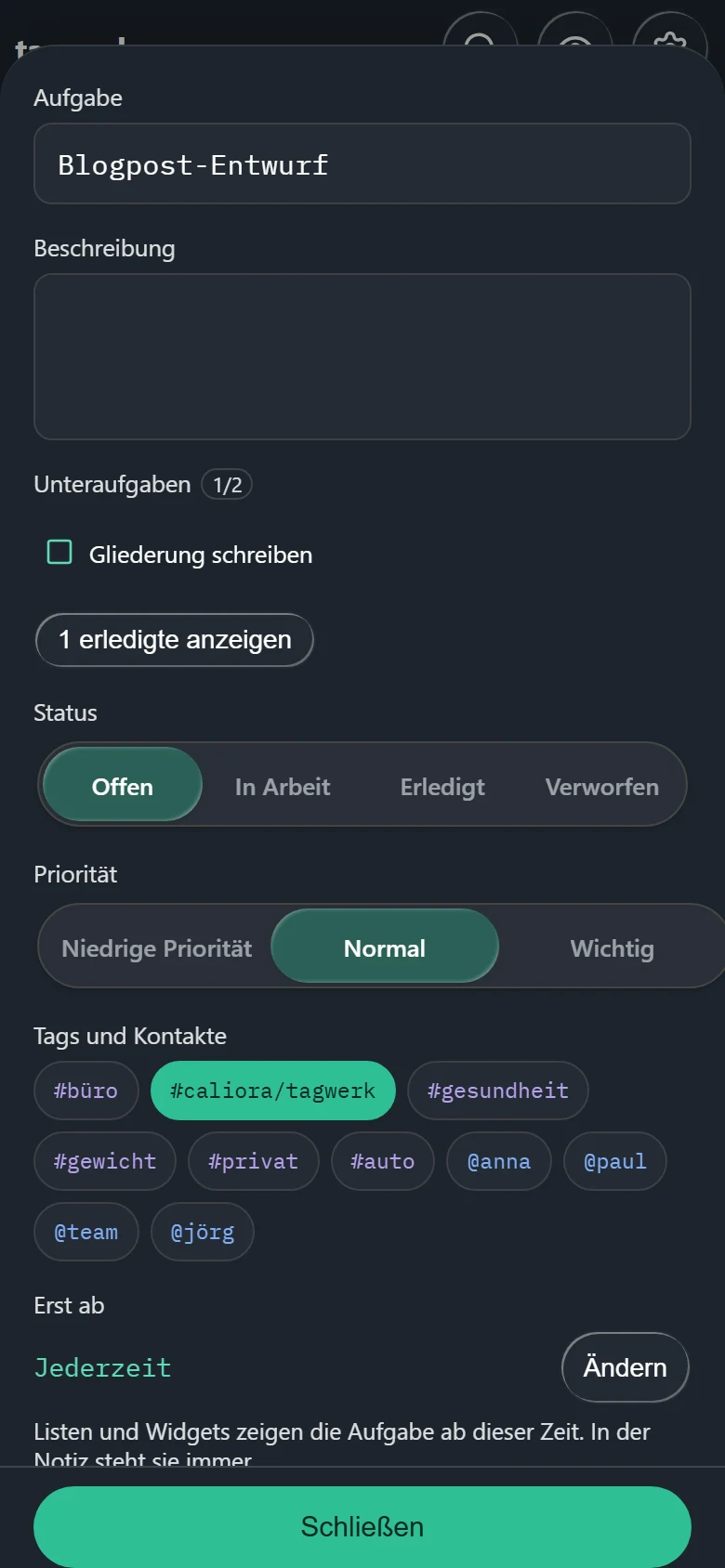
| Feld | Was es schreibt |
| --- | --- |
| *Aufgabe* | Den Text der Zeile. |
| *Beschreibung* | Die einfachen Zeilen, die unter der Aufgabe eingerückt sind. |
| *Unteraufgaben* | Hier Unteraufgaben abhaken. *1 erledigte anzeigen* blendet die fertigen ein. Den Text einer Unteraufgabe änderst du in der Notiz. |
| *Status* | *Offen*, *In Arbeit*, *Erledigt* oder *Verworfen*. Weitergezogen ist kein Status, den du setzt - dafür gibt es *Auf Tag verschieben*. |
| *Priorität* | *Niedrige Priorität* (`~`), *Normal*, *Wichtig* (`!`). |
| *Tags und Kontakte* | Ein Tipp auf einen Chip fügt ein `#tag` oder eine `@person` hinzu oder entfernt es. Das Suchfeld findet eines, das nicht angezeigt wird. |
| *Erst ab* | Die Uhrzeit nach dem Kästchen. *Ändern* setzt sie, das Kreuz entfernt sie; *Jederzeit* heißt keine. |
| *Erinnerung* | Erscheint, sobald die Aufgabe eine Uhrzeit hat. Schreibt den Erinnerungsmarker `C/` - siehe [Erinnerungen](../reminders/de.md#in-the-app). |
| *Wiederholung* | Die Wiederholungsmarkierung. *Ändern* öffnet das Wiederholungsblatt. |
| *Auf Tag verschieben* | Verschiebt die Aufgabe (siehe oben). |
Standardmäßig wird jede Änderung sofort in die Notiz geschrieben, und das Formular hat nur
*Schließen*. Schaltest du in den Einstellungen *Änderungen sofort übernehmen* aus, bekommt das
Formular stattdessen *Abbrechen* und *Speichern*.
## Die Aufgabenliste {#list}
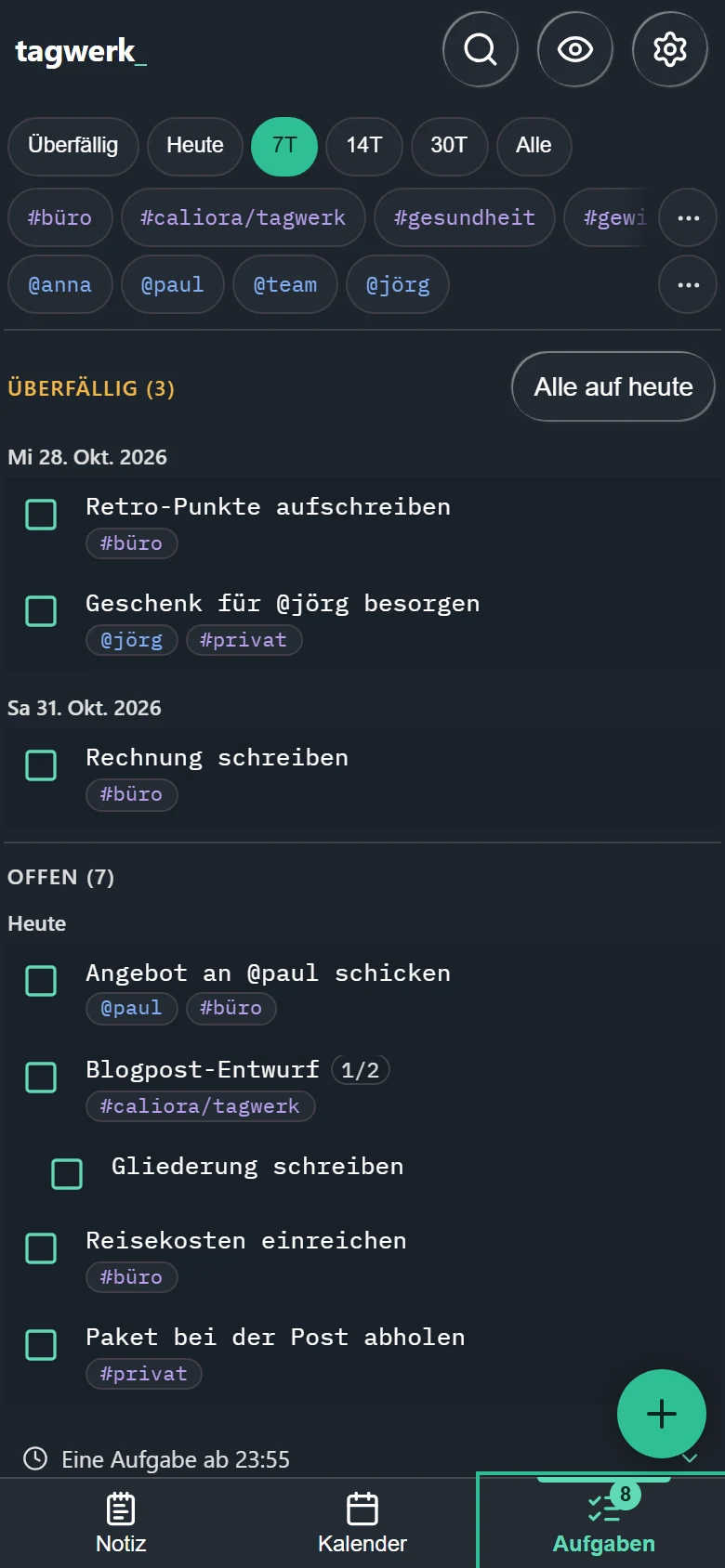
Die Aufgabenliste sammelt jede offene Aufgabe und jede Aufgabe in Arbeit aus allen Tagen. In der
Desktop-Ansicht steht sie rechts neben der Notiz; auf dem Telefon ist sie der Tab *Aufgaben*, dessen
Zahl zählt, was bis heute fällig ist, Überfälliges eingeschlossen.
### Zeitraum
Die erste Chip-Reihe legt fest, wie weit die Liste vorausschaut:
| Chip | Zeigt |
| --- | --- |
| *Überfällig* | Nur Aufgaben vergangener Tage. |
| *Heute* | Überfällige Aufgaben und die von heute. |
| *7T*, *14T*, *30T* | Überfällige Aufgaben und die nächsten 7, 14 oder 30 Tage. |
| *Alle* | Jede offene Aufgabe, egal wie weit voraus. |
Die Liste hat zwei Abschnitte. *Überfällig* enthält offene Aufgaben von Tagen vor heute, nach Tag
gruppiert. *Offen* enthält die Aufgaben von heute und der folgenden Tage im Zeitraum. Innerhalb eines
Tages stehen wichtige Aufgaben zuerst und solche mit niedriger Priorität zuletzt; Aufgaben ohne
Uhrzeit kommen vor denen mit Uhrzeit.
### Filter
Die zweite und dritte Reihe enthalten deine Tags und Kontakte, die zuerst, die du am nächsten an
heute verwendet hast. Ein Tipp auf einen Chip schaltet durch drei Zustände:
1. *Nur #tag* - die Liste zeigt nur Aufgaben, die es tragen.
2. *Ohne #tag* - die Liste blendet Aufgaben aus, die es tragen.
3. Wieder aus.
Mehrere gewünschte Chips erweitern die Liste (eines davon genügt); ein ausgeschlossener Chip gewinnt
immer. Eine Unteraufgabe zählt mit ihren eigenen Tags und Kontakten und denen der Aufgaben, unter
denen sie eingerückt steht: *Ohne #tag* blendet eine Aufgabe samt ihren Unteraufgaben aus, *Nur
#tag* zeigt sie mit. Die Zeile selbst zeigt nur die Tags, die in ihr stehen. Der Knopf *...* am Ende einer Reihe listet alle Tags oder Kontakte. Langes Drücken
(mit der Maus: Rechtsklick) auf einen Chip öffnet die Übersicht zu diesem Tag oder dieser Person.
Blendet ein Filter alles aus, setzt *Filter zurücksetzen* Filter und Zeitraum zurück.
### Zurückgehalten bis später
Aufgaben mit einer "Erst ab"-Zeit, die noch nicht erreicht ist, stehen nicht in der Liste. Eine
Zeile am Ende von heute sagt, wie viele warten, zum Beispiel *Eine Aufgabe ab 23:55*. Ein Tipp
darauf zeigt sie; du kannst sie abhaken und verschieben wie jede andere Zeile.
### Mit einer Zeile arbeiten
- **Auf das Kästchen tippen** hakt die Aufgabe ab.
- **Auf den Text tippen** öffnet die Aufgabe. In der Desktop-Ansicht springt die Notiz zu ihrer Zeile; auf
dem Telefon öffnet sich das Aufgabenformular.
- **Die Zeile wischen**, lange drücken oder mit rechts anklicken (mit der Maus genügt darauf zeigen) bietet *Erledigt*, *Auf heute*
(bei einer Aufgabe an einem anderen Tag), *Auf Tag verschieben* und *Verwerfen*.
- **Alle auf heute** neben der Überschrift *Überfällig* verschiebt alle überfälligen Aufgaben in
einem Schritt auf heute.
- **Der Knopf +** legt eine Aufgabe an: Tag wählen (*Für welchen Tag?*), die Überschrift, falls der
Tag welche hat, dann das Aufgabenformular ausfüllen.
Nach jeder Aktion bietet eine Leiste unten für einige Sekunden *Rückgängig* an.
## Kostenlos und Pro {#pro}
Aufgaben schreiben, abhaken, verschieben und verwerfen ist überall kostenlos - in der Notiz, im
Formular, auf der Widget-Karte und an jeder Zeile der Aufgabenliste. Ohne Pro zeigt die Aufgabenliste
die überfälligen Aufgaben und die von heute, und der Knopf + funktioniert.
> [!PRO]
> Die Aufgabenliste über die kommenden Tage gehört zu tagwerk Pro: die Zeitraum-Chips über *Heute*
> hinaus, die Tag- und Kontaktfilter und *Alle auf heute*. Ohne Pro bleiben diese Bedienelemente
> sichtbar und erklären sich, wenn du sie drückst.