---
title: Tags, Personen und Suche
description: Zeilen mit #Tags und @Personen markieren, Werte wie #gewicht:81.4 festhalten, alles zu einem Tag oder einer Person an einem Ort sehen und jede Zeile über alle Tage finden.
reviewed: 2026-10-29
---
## Tags und Personen {#tokens}
Zwei kleine Zeichen verbinden Zeilen über Tage hinweg. Beide dürfen überall in einer Zeile stehen -
in einer Aufgabe, einem Termin oder normalem Text:
```tagwerk
- [ ] Rechnung schreiben @paul #büro
09:30 Sprint-Review @team #projekt/api
Mit @mira über den Umzug telefoniert. #familie
```
- **`#tag`** sagt, worum es in einer Zeile geht. Tags lassen sich mit Schrägstrich verschachteln:
`#projekt/api` ist ein Teil von `#projekt`, `#projekt/api/doku` ein Teil davon.
- **`@name`** sagt, um wen es geht. Personen werden nicht verschachtelt: `@paul/pm` ist `@paul`,
gefolgt von Text.
Groß- und Kleinschreibung spielt keine Rolle: `#Büro` und `#büro` sind überall in der App dasselbe
Tag. Einrichten musst du nichts - ein Tag oder eine Person existiert, sobald eine Zeile sie trägt.
Ein Adressbuch gibt es nicht: `@pm` und `@paul` sind zwei Personen.
Tippst du `#` oder `@`, schlägt der Editor die Tags und Personen vor, die du schon verwendet hast,
die zuletzt geschriebenen zuerst. Die Schaltflächen *Tag* und *Kontakt* in der Werkzeugleiste
setzen das Zeichen für dich. Nach `#tag:` bietet der Editor die Wörter an, die dieses Tag schon
getragen hat - nie Zahlen, denn das Gewicht von gestern ist nicht das von heute.
## Wo ein Tag endet {#boundaries}
Ein Tag oder Name besteht aus Buchstaben, Ziffern, `_` und `-`. Alles andere beendet ihn -
Leerzeichen, Punkt, Komma, Klammer. Daraus folgt:
- `# Büro` mit Leerzeichen ist eine Überschrift, `#büro` ein Tag. `##büro` ist keins von beidem.
- `mail@example.com` bleibt eine E-Mail-Adresse. Das `@` beginnt einen Namen nur nach einem
Leerzeichen oder am Zeilenanfang.
- Innerhalb einer Webadresse zählt nichts, und Zeilen in einem Codeblock tragen keine Tags.
**Ein Bindestrich gehört zum Namen.** Das macht `@anna-lena` und `#eins-zu-eins` möglich - und
heißt, dass ein Bindestrich einen Namen nie beenden kann. `@Trelleborg-Drillmodul` ist eine Person
namens *Trelleborg-Drillmodul*, nicht `@Trelleborg` mit einem Wort dahinter, und
`#Angebot-Trelleborg` ist ein einziges Tag. Im Deutschen passiert das leicht, weil die
Bindestrich-Schreibung dort die richtige ist. Falsch sieht dabei nichts aus: Das ganze Wort ist als
Token eingefärbt, und die Suche findet es. Du merkst es Wochen später, wenn die Zeile in der
Übersicht von `@Trelleborg` fehlt. Schreib stattdessen `@Trelleborg Drillmodul` oder stell das Token
ans Ende: `Drillmodul von @Trelleborg`.
Die genauen Regeln stehen in der [Formatspezifikation](../../format.html#tokens) (Englisch).
## Werte {#readings}
Ein Tag kann nach einem Doppelpunkt einen Wert tragen. Das Tag bleibt dasselbe; der Wert ist eine
Messung an diesem Tag:
```tagwerk
Gewogen #gewicht:81.4
Stromzähler #strom:473574
- [x] Abendspaziergang #stimmung:gut
```
- **Zahlen** dürfen Punkt oder Komma tragen - `12.5` und `12,5` sind derselbe Wert. Ein Wert mit
zwei Trennzeichen wie `1.234,56` zählt als Wort, weil er je nach Land etwas anderes bedeutet.
- **Wörter** wie `gut` werden gezählt statt gemittelt.
- Ein Satzpunkt am Ende gehört nicht zum Wert: `#laune:7.` ist sieben.
- Dasselbe Tag darf mehrmals in einer Zeile stehen.
Der [Leitfaden zu Messwerten](../../guides/measurements/de.html) zeigt Zählerstände, Gewicht und
Gewohnheiten in der Praxis.
### Ein Tag, das auf einen Wert wartet
Ein Tag mit Doppelpunkt und nichts dahinter wartet auf einen Wert:
```tagwerk
- [ ] Kalt duschen #kaltdusche:
```
Hakst du eine solche Aufgabe ab - in der Notiz, in der Aufgabenliste, im Aufgabenformular oder im
Android-Widget -, fragt tagwerk mit *Werte eintragen* nach, ein Feld pro wartendem Tag. Was du
eingibst, wird hinter den Doppelpunkt geschrieben. Das Feld zeigt den letzten Wert als Hinweis
(*Zuletzt: 81.4*); mit Pro öffnet es für Tags, die bisher nur Zahlen hatten, eine Zahlentastatur
und bietet die Wörter, die ein Tag meist trägt, als Schaltflächen an.
| Du | Ergebnis |
| --- | --- |
| Füllst alle Felder aus und tippst *Speichern* | Die Aufgabe ist erledigt, die Werte stehen hinter den Doppelpunkten |
| Lässt ein Feld leer und tippst *Trotzdem erledigen* | Die Aufgabe ist erledigt, das leere Tag behält den Doppelpunkt und wartet weiter |
| Lässt ein Feld leer und tippst *Als "In Arbeit" speichern* | Die eingegebenen Werte werden geschrieben, die Aufgabe wird *In Arbeit* statt erledigt |
| Tippst *Abbrechen* | Die Aufgabe bleibt, wie sie war |
Mit der Eingabetaste springst du zum nächsten leeren Feld; erst im letzten speichert sie.
Beim Verwerfen fragt tagwerk nichts - eine Aufgabe, die nicht stattfand, hat nichts zu messen. Nach
einem Tag ohne Doppelpunkt wird nie gefragt.
**Werte nach und nach eintragen.** Warten auf einer Aufgabe zwei Tags oder mehr - `#strom: #gas:
#wasser:` -, gibt es neben *Erledigt* auch *Nur Werte eintragen*: im Android-Widget, als Wischaktion in
der Aufgabenliste, im Aufgabenmenü der Notiz und im Blatt einer Aufgabe im Kalender. Es fragt nur
nach den Tags der Aufgabe selbst, schreibt, was du eingibst, und setzt die Aufgabe auf *In Arbeit*,
auch wenn du alle Felder ausfüllst. Abgehakt wird sie mit *Erledigt*, das dann nur noch nach den
Werten fragt, die noch fehlen.
**Ein Wert wandert nicht mit.** Wird eine Aufgabe auf einen anderen Tag verschoben oder schreibt
eine wiederkehrende Aufgabe ihre nächste Kopie, trägt die Kopie das Tag mit Doppelpunkt, aber ohne
Wert: Aus `#gewicht:81.4` wird `#gewicht:`. Eine tägliche Gewohnheit fragt deshalb jeden Tag neu,
ohne Einrichtung.
## Tags und Personen in der Seitenleiste {#side-panel}
Die Seitenleiste *Kalender und Tags* listet deine Tags unter *Tags* und deine Personen unter
*Kontakte* - siehe das Bildschirmfoto unter [Kalender](../calendar/de.md). Auf dem Handy öffnest du
sie mit der Leisten-Schaltfläche oben links, in der Desktop-Ansicht ist sie der linke Bereich.
Die Reihenfolge wird von heute aus nach außen gemessen: Was heute geschrieben steht, kommt zuerst,
dann gestern und morgen und so weiter. Bei gleichem Abstand kommt die Vergangenheit zuerst. So
stehen die Tags oben, mit denen du gerade arbeitest, und ein Tag an einem Termin in Jahren steht
nicht jahrelang an der Spitze.
Jeder Abschnitt zeigt 18 Chips; *+12* oder ähnlich öffnet den Rest. Bei mehr als 18 grenzt ein Feld
(*Tag suchen...*, *Person suchen...*) die Liste ein.
**Tippe auf einen Chip**, um die Übersicht dieses Tags oder dieser Person zu öffnen.
## Die Übersicht zu einem Tag oder einer Person {#overview}
Die Übersicht sammelt alles, was die Notizen über ein Tag oder eine Person sagen:
| Abschnitt | Zeigt |
| --- | --- |
| *Offen* | Offene und begonnene Aufgaben damit, überfällige zuerst |
| *Demnächst* | Termine der nächsten 90 Tage, Wiederholungen eingeschlossen, abgesagte ausgelassen |
| *Erledigt* | Erledigte Aufgaben, neueste zuerst |
| *Statistik* | Zeilen, Tage und was aus den Aufgaben wurde - siehe unten |
| *Erwähnungen* | Jede Zeile, die es trägt, nach Tagen gruppiert, neuester Tag zuerst |
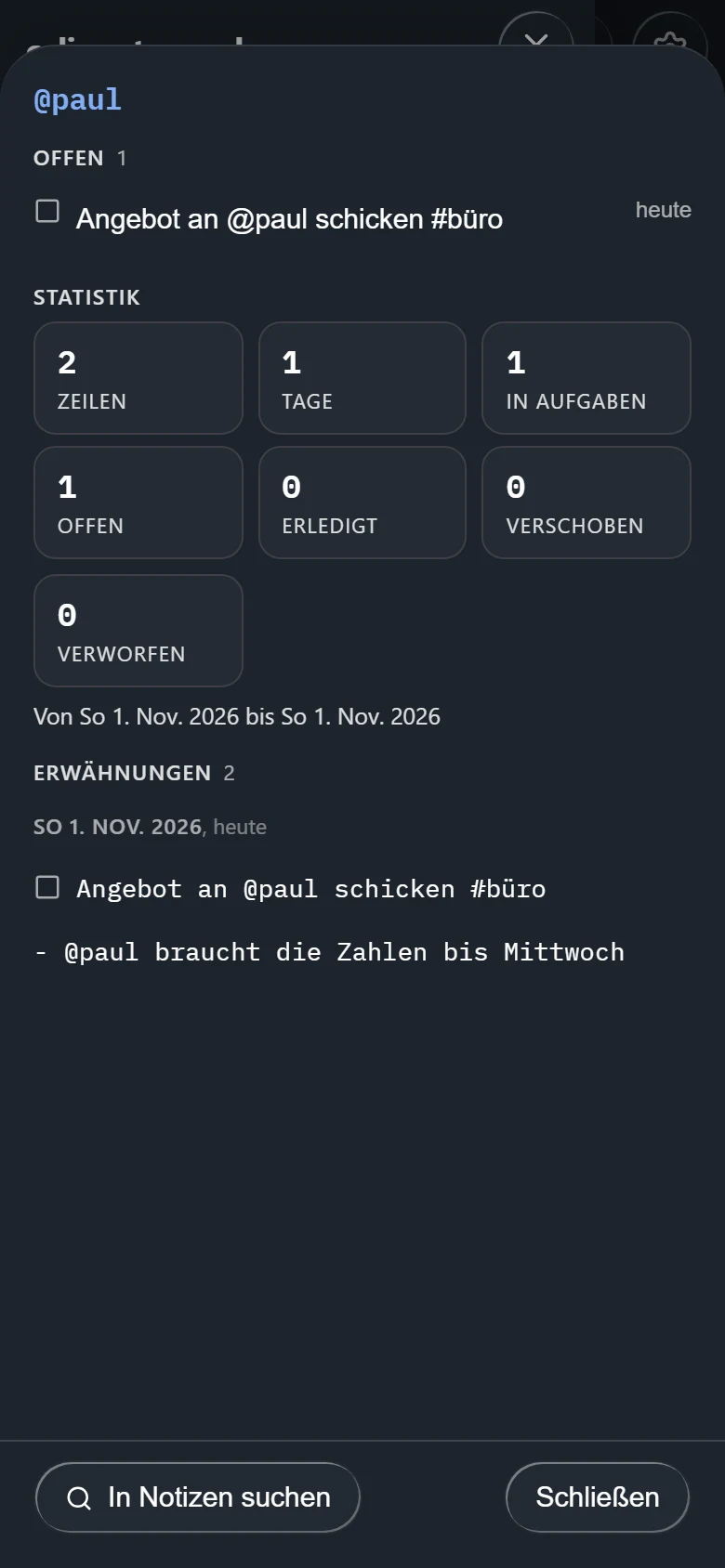
Ein Tippen auf eine Zeile öffnet ihren Tag mit dem Cursor auf der Zeile. *In Notizen suchen* gibt
das Tag oder den Namen an die Suche weiter, wo du weiter eingrenzen kannst.
Es gibt vier Wege hinein:
- auf einen Chip in der Seitenleiste tippen;
- ein Tag oder einen Namen in der Notiz gedrückt halten oder rechts anklicken (mit Tastatur:
Umschalt+F10 oder die Menü-Taste);
- einen Chip in der Aufgabenliste gedrückt halten;
- auf einen Eintrag in der Statistikliste tippen.
> [!PRO]
> *Erwähnungen* ist frei. *Offen*, *Demnächst*, *Erledigt* und *Statistik* gehören zu tagwerk Pro;
> ohne Pro steht an ihrer Stelle ein Hinweis. Unter Linux sind alle Pro-Funktionen enthalten.
## Statistik {#statistics}
Das Diagramm-Symbol neben der Überschrift *Tags* in der Seitenleiste öffnet *Statistik*: alle Tags
und Personen deiner Notizen, die meistgeschriebenen zuerst, jeweils mit der Zahl der Zeilen, in
denen sie vorkommen. Ein Tag mit Werten sagt, wie viele (*12 Werte*). Bei vielen Einträgen grenzt
*Tag oder Person suchen...* die Liste ein. Ein Tippen auf einen Eintrag öffnet seine Übersicht.
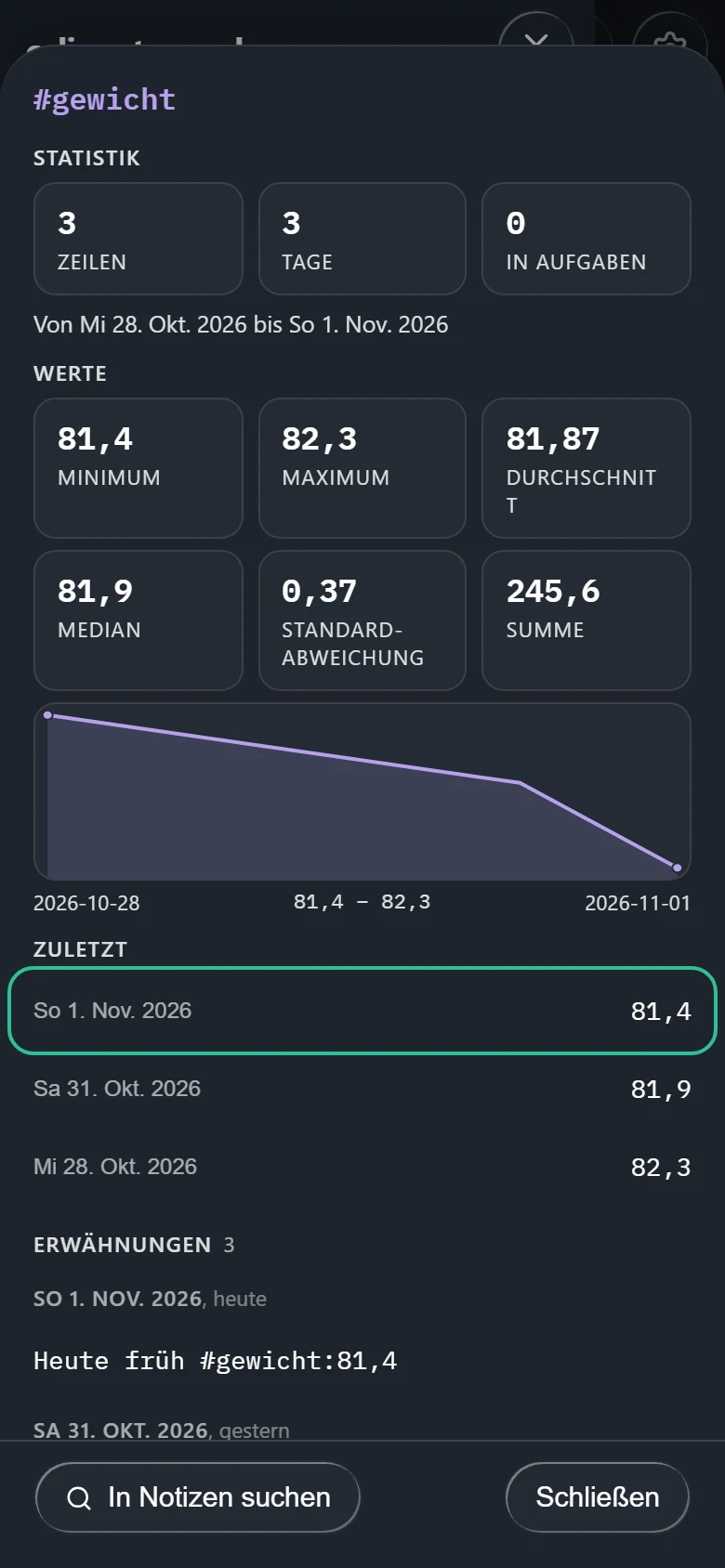
Die Statistik eines Tags oder einer Person - in der Übersicht - zählt:
- *Zeilen*, *Tage* und *In Aufgaben* sowie den Zeitraum *Von ... bis ...*;
- bei Aufgaben: *Offen*, *Erledigt*, *Verschoben* und *Verworfen*;
- *Abgesagte Termine*, wo es welche gibt;
- bei Werten, die Zahlen sind: *Minimum*, *Maximum*, *Durchschnitt*, *Median*,
*Standardabweichung* und *Summe*, ein Verlaufsdiagramm und unter *Zuletzt* die letzten Werte,
jeder mit Sprung zu seinem Tag;
- bei Werten, die Wörter sind: wie oft jedes Wort vorkam.
**Ein verschachteltes Tag zählt zum übergeordneten.** Die Statistik von `#projekt` enthält die
Zeilen mit `#projekt/api` und sagt, wie viele von darunter stammen (*7 davon unter #projekt/...*).
`#projektor` ist ein anderes Tag - die Grenze ist der Schrägstrich.
> [!PRO]
> Die Statistik gehört zu tagwerk Pro. Ohne Pro zeigt das Blatt *Statistik* deutlich
> gekennzeichnete Beispieldaten, damit du siehst, was du bekommst. Deine Tags und Werte bleiben in
> jedem Fall in deinen Notizen und durchsuchbar. Unter Linux sind alle Pro-Funktionen enthalten.
## Tag-Farben {#colours}
Ein Tag kann eine Farbe bekommen. Sie füllt seine Blöcke im Kalender, markiert seine Tage in der
Monatsansicht und färbt seine Zeilen im Widget.
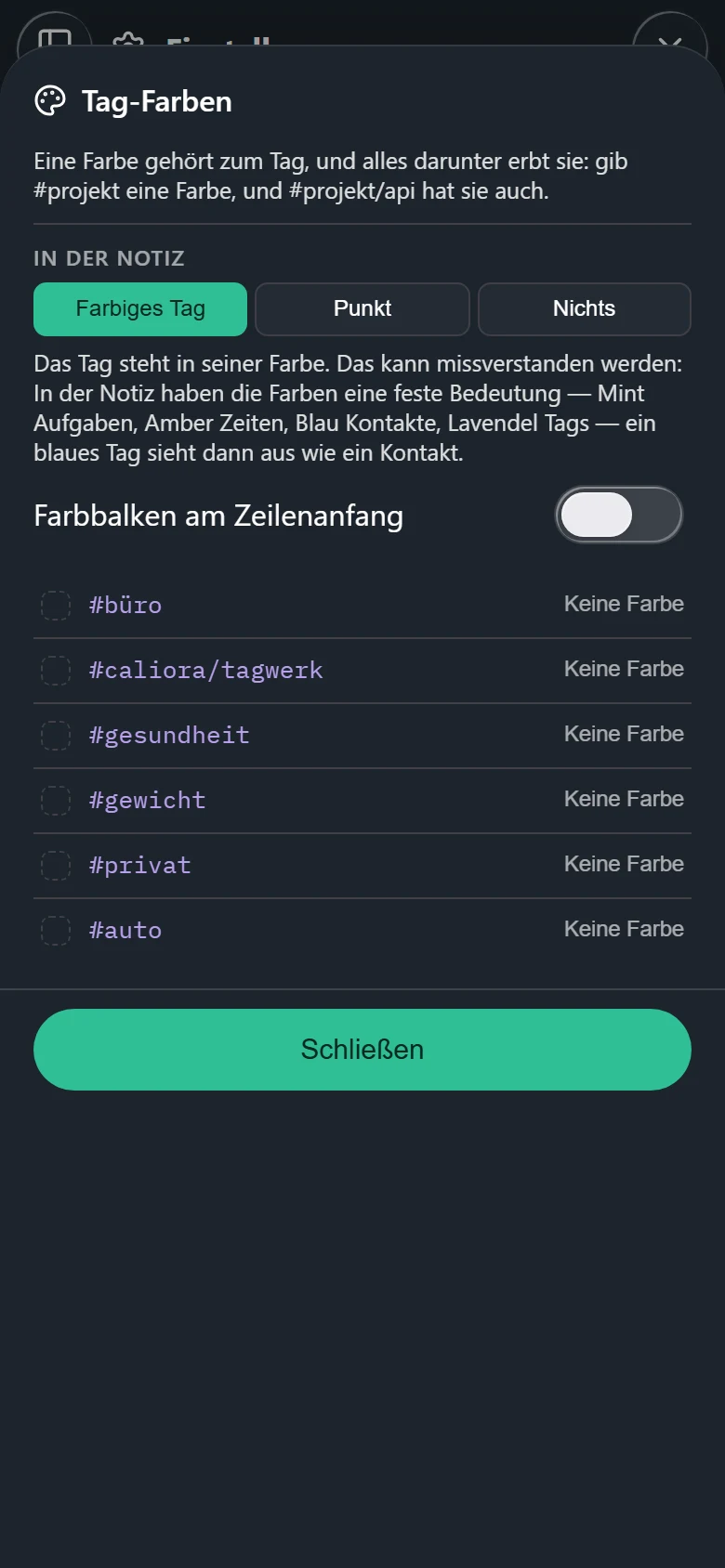
Öffne in den Einstellungen *Vorlagen & Tag-Farben* im ersten Teil - überschrieben mit *Notizen* oder,
sobald du mehr als ein Profil hast, mit *Profil: ...* - und wähle *Farben zuweisen...*. Tippe auf ein
Tag und wähle eine Farbe der Palette, *Eigene Farbe* für eine beliebige Farbe oder *Keine Farbe*.
**Eine Farbe wird vererbt**: Bekommt `#projekt` eine Farbe, hat `#projekt/api` sie auch.
Wie ein farbiges Tag in der Notiz erscheint, wählst du unter *In der Notiz*:
- *Farbiges Tag* - das Tag steht in seiner Farbe (Standard);
- *Punkt* - ein farbiger Punkt hinter dem Tag, die Notiz behält ihre üblichen Farben;
- *Nichts* - die Farbe erscheint nur im Kalender und in den Widgets.
*Farbbalken am Zeilenanfang* gibt jeder Zeile mit einem farbigen Tag zusätzlich einen farbigen
Rand.
Die Farben liegen in deinem Notizordner (`settings/tagwerk.colors`), dein eigener Sync bringt sie
also auf deine anderen Geräte. Wie sie in der Notiz erscheinen, ist eine Einstellung des Profils.
> [!PRO]
> Tag-Farben gehören zu tagwerk Pro. Ohne Pro erscheinen Tags in den Farben der App; die
> zugewiesenen Farben bleiben in deinem Ordner und wirken wieder, sobald Pro zurück ist. Unter Linux
> sind alle Pro-Funktionen enthalten.
## Suche {#search}
Die Lupe in der Werkzeugleiste - mit der Tastatur Strg+F - durchsucht alle
Tage deiner Notizen. Die Treffer erscheinen beim Tippen, nach Tagen gruppiert von heute aus - heute,
dann gestern und morgen und so weiter; bei gleichem Abstand kommt die Vergangenheit zuerst -, und
jeder Tag sagt, wie weit er entfernt ist (*gestern*, *in 4 Tagen*). Tippe auf
einen Treffer oder wähle ihn mit den Pfeiltasten und Enter, um seinen Tag an dieser
Zeile zu öffnen.
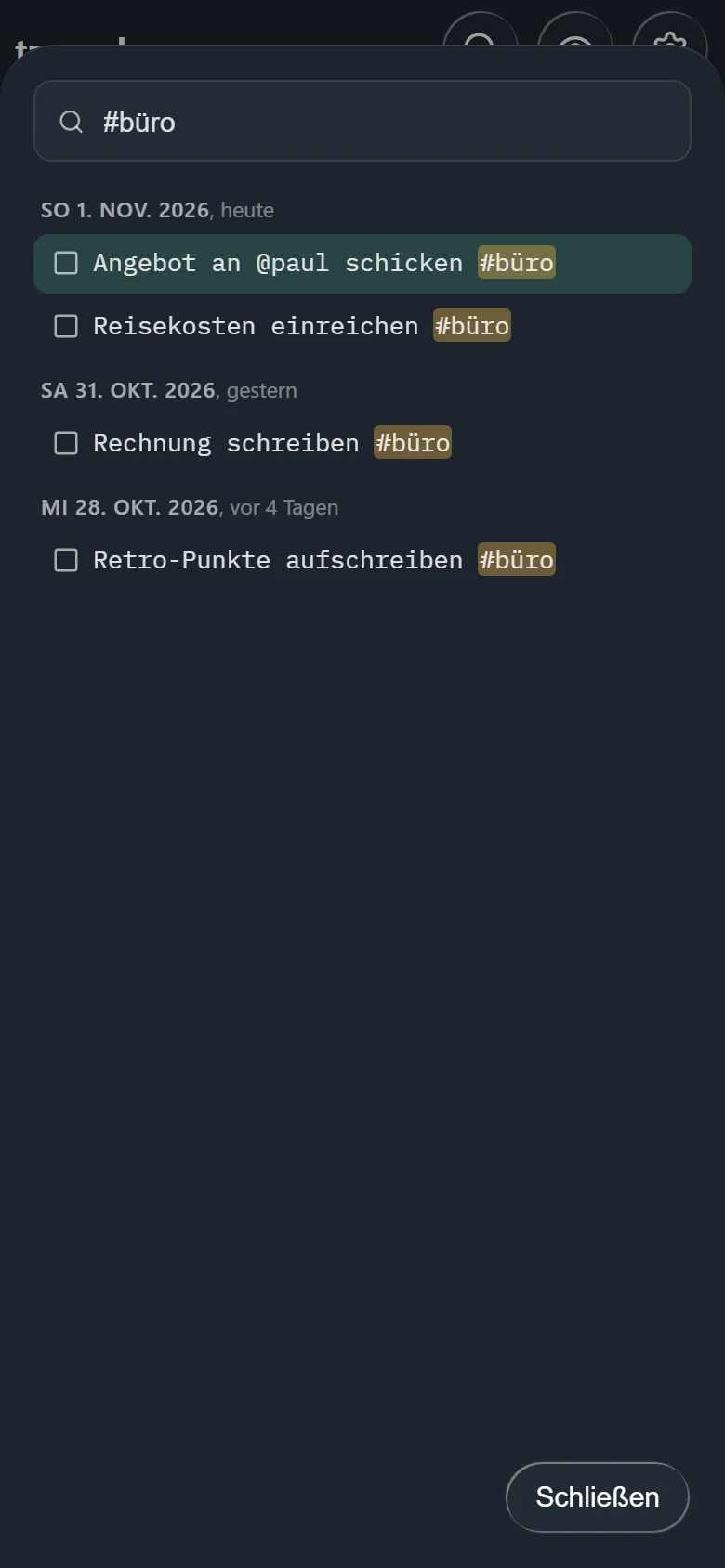
Die Suche ignoriert Groß- und Kleinschreibung und Akzente: `strasse` findet *Straße*, `muller`
findet *Müller*. Bevor du tippst, bietet das Blatt deine Tags und Personen als Chips an; ein Tippen
setzt einen davon ins Feld.
**Ein Datum springt zu seinem Tag.** Gib `2026-08-13`, `13.8.2026` oder `13.8.` ein, und der erste
Eintrag ist dieser Tag. Schrägstriche werden nicht als Datum gelesen, weil `03/04` je nach Land
verschiedene Tage meint.
Eine Suchanfrage wird Wort für Wort gelesen, und jeder Teil muss zutreffen, damit eine Zeile passt:
| Eingabe | Findet Zeilen |
| --- | --- |
| `rechnung paul` | mit beiden Wörtern, irgendwo in der Zeile |
| `"sprint review"` | mit genau dieser Wortfolge, geschrieben oder so angezeigt, wie Fett, Code und Durchgestrichenes gezeichnet werden |
| `#projekt` | mit dem Tag oder einem darunter verschachtelten |
| `@paul` | mit genau dieser Person |
| `-wort`, `-"eine Wortfolge"`, `-#tag`, `-@name` | ohne das |
| `before:2026-09-01`, `after:2026-09-01` | an Tagen vor oder nach diesem Datum (das Datum selbst nicht) |
Die beiden Datumsoperatoren nehmen kein Minus: `-before:` ist `after:`. Mit Minus geschrieben, sagt
das Blatt, dass das Wort als Text ausgeschlossen wurde. Das Datum steht wie in den Dateinamen,
`2026-09-01`; alles andere hinter dem Doppelpunkt wird als Text gesucht, und auch das sagt das Blatt.
Mit Pro filterst du zusätzlich nach dem Zustand einer Aufgabe oder der Art der Zeile. Das leere
Suchblatt listet die Operatoren als Schaltflächen:
| Operator | Findet |
| --- | --- |
| `is:open` | noch zu erledigende Aufgaben, begonnene eingeschlossen |
| `is:in-progress` | begonnene Aufgaben, `- [/]` |
| `is:done`, `is:dropped`, `is:forwarded` | Aufgaben in diesem Zustand |
| `is:overdue` | noch zu erledigende Aufgaben an einem Tag vor heute |
| `is:task` | jede Aufgabe |
| `is:appointment` | Zeilen, die mit einer Uhrzeit beginnen |
Jeder lässt sich mit einem vorangestellten Minus ausschließen, z. B. `#büro -is:done`. Die
Operatoren sind in beiden Sprachen der App englisch.
> [!PRO]
> Die `is:`-Operatoren gehören zu tagwerk Pro. Ohne Pro wird ein `is:`-Wort als Text gesucht, und die
> Suche sagt das. Alles andere an der Suche ist frei. Unter Linux sind alle Pro-Funktionen enthalten.
Die Liste zeigt bis zu 200 Treffer; darüber hinaus steht dort *Es werden nur die ersten Treffer
angezeigt.* - ergänze ein Wort, ein Tag oder ein Datum, um einzugrenzen.
## Zahlen und Diagnose {#numbers}
**Einstellungen → Hilfe & Info → *Hilfe* → *Zahlen und Diagnose*** zählt deinen ganzen Notizordner:
Notizen und Tage, Zeichen und Zeilen, Aufgaben nach Zustand, Termine, Tags und Kontakte und die
Größe der app-eigenen Datenbank. Tags werden hier so gezählt, wie sie geschrieben sind - `#projekt`
und `#projekt/api` sind zwei Tags; die Summen mit verschachtelten Tags stehen in der Statistik.
Die Seite ist frei. *Für einen Fehlerbericht* enthält dieselben Zahlen als Text mit *Kopieren*,
bereit zum Einfügen in einen Bericht. Die Zahlen bleiben auf dem Gerät; es wird nichts verschickt.