---
title: Einstellungen und Tastenkürzel
description: Jede Einstellung der Einstellungsseite - was sie tut, was sie anbietet, womit sie beginnt und wo es sie gibt - und jedes Tastenkürzel der App.
reviewed: 2026-10-29
---
## Die Einstellungsseite {#page}
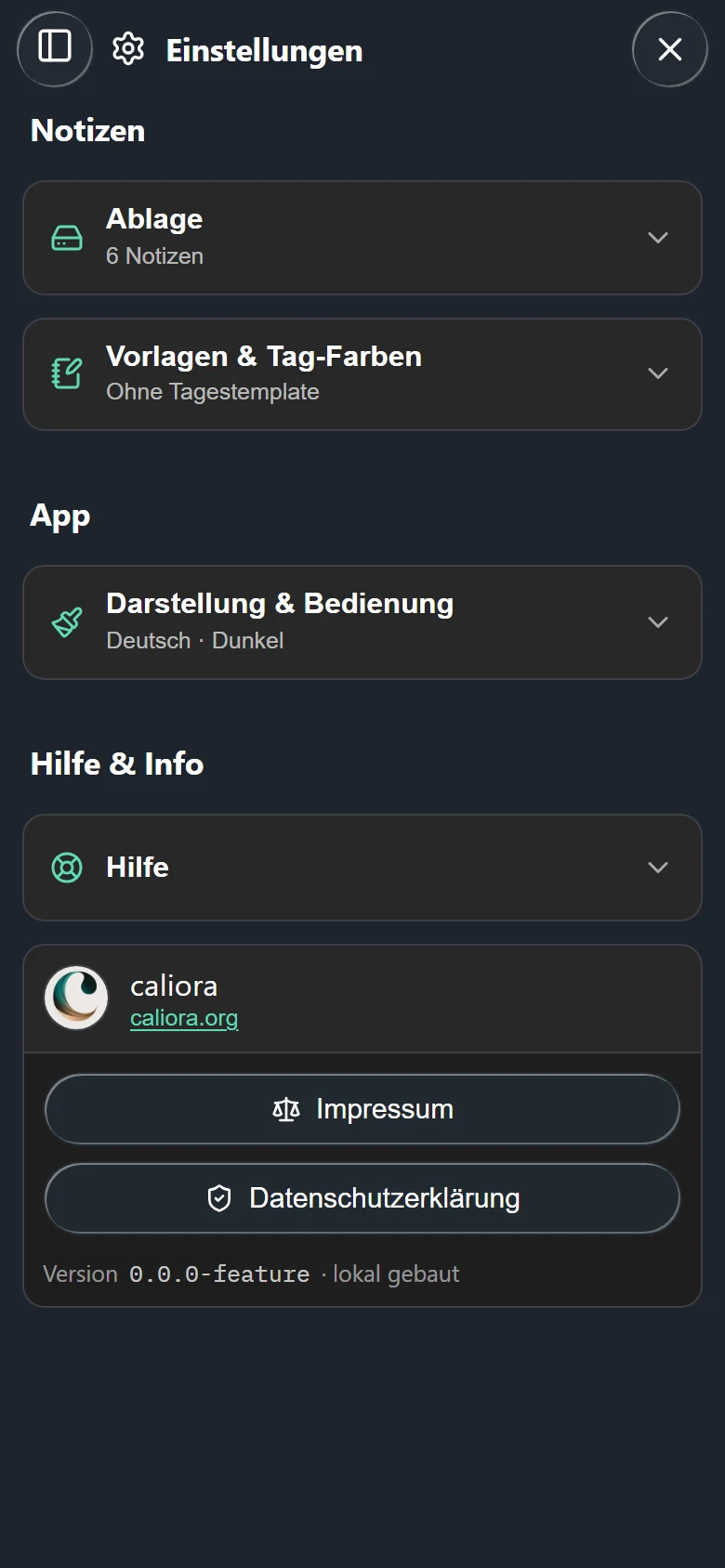
Das Zahnrad in der Werkzeugleiste der Tagesansicht öffnet die *Einstellungen*. Die Seite hat drei
Teile:
| Teil | Enthält | Gilt |
| --- | --- | --- |
| *Notizen*, oder *Profil:* und der Name des Profils | Wo die Notizen liegen, wie sie synchronisieren, verknüpfte Ordner, Tagestemplates, Tag-Farben | Je Profil |
| *App* | Sprache, Woche, Erscheinungsbild, das Aufgabenformular, Erinnerungen, Widgets, der Hintergrund-Sync, Pro | Je Gerät, in jedem Profil gleich |
| *Hilfe & Info* | Tastenkürzel, Feedback, Diagnose, Impressum, Version | - |
Jeder Teil besteht aus Abschnitten, die sich auf- und zuklappen. Es ist immer nur ein Abschnitt
offen: Öffnest du einen, schließt sich der andere, und beim nächsten Mal ist er wieder offen. Zwei
öffnen sich von selbst, wenn etwas deine Aufmerksamkeit
braucht: *Ablage*, wenn der Notizordner fehlt, es einen Tag doppelt gibt oder die
Notizen nur in der App liegen, *Sync*, wenn der letzte Sync gescheitert ist.
Abschnitte, die eine Plattform nicht anbieten kann, erscheinen gar nicht. Die Browser-Vorschau auf
der Website hält ihre Notizen im Arbeitsspeicher; sie hat deshalb keinen Sync und keine verknüpften
Ordner.
## Das offene Profil {#profile}
Der erste Teil gehört zum Profil, das gerade offen ist. Mit einem Profil heißt er *Notizen*, daneben
steht *Profile...*. Ab dem zweiten Profil heißt er *Profil:* mit dem Namen des Profils, in dessen
Farbe, daneben *Wechseln / Verwalten...*. Nach einem Wechsel zeigt jeder Abschnitt dieses Teils die
Werte des anderen Profils. Profile erklärt [Profile und Ablage](../profiles-and-storage/de.md).
### Ablage {#storage}
| Einstellung | Was sie tut | Auswahl und Vorgabe | Plattform |
| --- | --- | --- | --- |
| Die Ordnerzeile | Zeigt den Notizordner und wie viele Notizen er enthält. Fehlt er, steht dort *Diesen Ordner gibt es nicht. Es wurde nichts daraus geladen.* | - | Alle |
| *Notizen liegen in der App* | Eine Warnung, solange die Notizen nur im Speicher der App liegen und kein Sync eingerichtet ist. | - | Android |
| *Ordner wählen...* | Kopiert die Notizen in einen anderen Ordner und nutzt ab dann diesen. Der alte Ordner bleibt unberührt. | Siehe unten | Windows, Linux, Android |
| *Notizen als ZIP exportieren* | Schreibt alle Notizen in eine ZIP-Datei. | - | Windows, Linux, Android |
| *Ansehen* | Erscheint, solange es einen Tag doppelt gibt, und öffnet *Tage, die es doppelt gibt*. | - | Windows, Linux, Android |
Wo der Ordner auf jeder Plattform anfangs liegt, steht unter
[Dein Notizordner](../getting-started/de.md#notes-folder).
### Sync {#sync}
Den Abschnitt gibt es überall, wo die Notizen in einem Ordner liegen: unter Windows, Linux und
Android.
| Einstellung | Was sie tut | Auswahl und Vorgabe |
| --- | --- | --- |
| *Sync einrichten...* | Öffnet den Assistenten: Server, Konto, Notizordner, Prüfung. | - |
| *Verbindung testen* | Prüft erneut und zeigt jeden Schritt. Erscheint, sobald der Sync eingerichtet ist. | - |
| *Jetzt synchronisieren* | Startet einen Sync. Danach sagt eine Zeile, was übertragen wurde. | - |
| *Nach Änderungen suchen* | Wie oft die offene App den Server nach Änderungen fragt. Erscheint, sobald der Sync eingerichtet ist. | *Aus*, 5, 15, 30, 60 Min. Vorgabe 15 Min. |
> [!PRO]
> Der eingebaute Sync gehört unter Windows und Android zu tagwerk Pro. Ohne Pro zeigt der Abschnitt
> einen Hinweis statt der Knöpfe. Unter Linux ist er enthalten. Ein Ordner, den ein anderes Programm
> synchronisiert, ist überall frei.
Alles Weitere steht unter [Sync](../sync/de.md#when).
### Verknüpfte Ordner {#linked-folders}
| Einstellung | Was sie tut | Auswahl und Vorgabe | Plattform |
| --- | --- | --- | --- |
| *Ordner verknüpfen...* | Fügt einen Ordner hinzu, in dem ein Link wie `[[Notiz]]` gesucht wird. Die Ordner werden in der angezeigten Reihenfolge durchsucht. | Keiner | Windows, Linux, Android |
| *Ordner neu einlesen* | Liest die Dateiliste des Ordners neu ein. | - | Windows, Linux, Android |
| *Ordner entfernen* | Nimmt den Ordner aus der Liste. Im Ordner selbst ändert sich nichts. | - | Windows, Linux, Android |
Die Liste gilt für das Profil auf diesem Gerät; ein anderes Gerät hat seine eigene. Was solche Links
tun, steht unter [Links auf Dateien](../day-notes/de.md#vault-links).
### Vorlagen & Tag-Farben {#templates}
| Einstellung | Was sie tut | Auswahl und Vorgabe |
| --- | --- | --- |
| *Tagestemplates* | *Template schreiben...* oder *Templates verwalten...* öffnet die Templates: eines für jeden neuen Tag, eines je Wochentag, eines je Monatstag. | *Neue Tage starten leer.* |
| *Tag-Farben* | *Farben zuweisen...* öffnet die Liste deiner Tags, jedes mit einer Farbe. | Keine Farben |
| *In der Notiz* (in *Farben zuweisen...*) | Wie ein farbiges Tag in der Notiz aussieht. | *Farbiges Tag*, *Punkt*, *Nichts*. Vorgabe *Farbiges Tag*. |
| *Farbbalken am Zeilenanfang* (in *Farben zuweisen...*) | Ein Balken in der Farbe des Tags am linken Rand seiner Zeile. | Aus |
Templates und Farben sind Dateien im Ordner des Profils und wandern mit seinen Notizen mit. Wie die
Notiz ein farbiges Tag zeigt, gilt je Profil auf dem Gerät.
> [!PRO]
> Tagestemplates und Tag-Farben gehören zu tagwerk Pro. Ohne Pro bleiben vorhandene Templates und
> Farben im Ordner und wirken wieder, sobald Pro zurück ist. Unter Linux ist beides enthalten.
Siehe [Tagestemplates](../day-notes/de.md#templates) und
[Tag-Farben](../tags-and-search/de.md#colours).
## Die App {#app}
Der zweite Teil gehört zur App auf diesem Gerät. Er sieht in jedem Profil gleich aus, und ein
Profilwechsel ändert nichts daran.
### Darstellung & Bedienung {#display}
| Einstellung | Was sie tut | Auswahl und Vorgabe |
| --- | --- | --- |
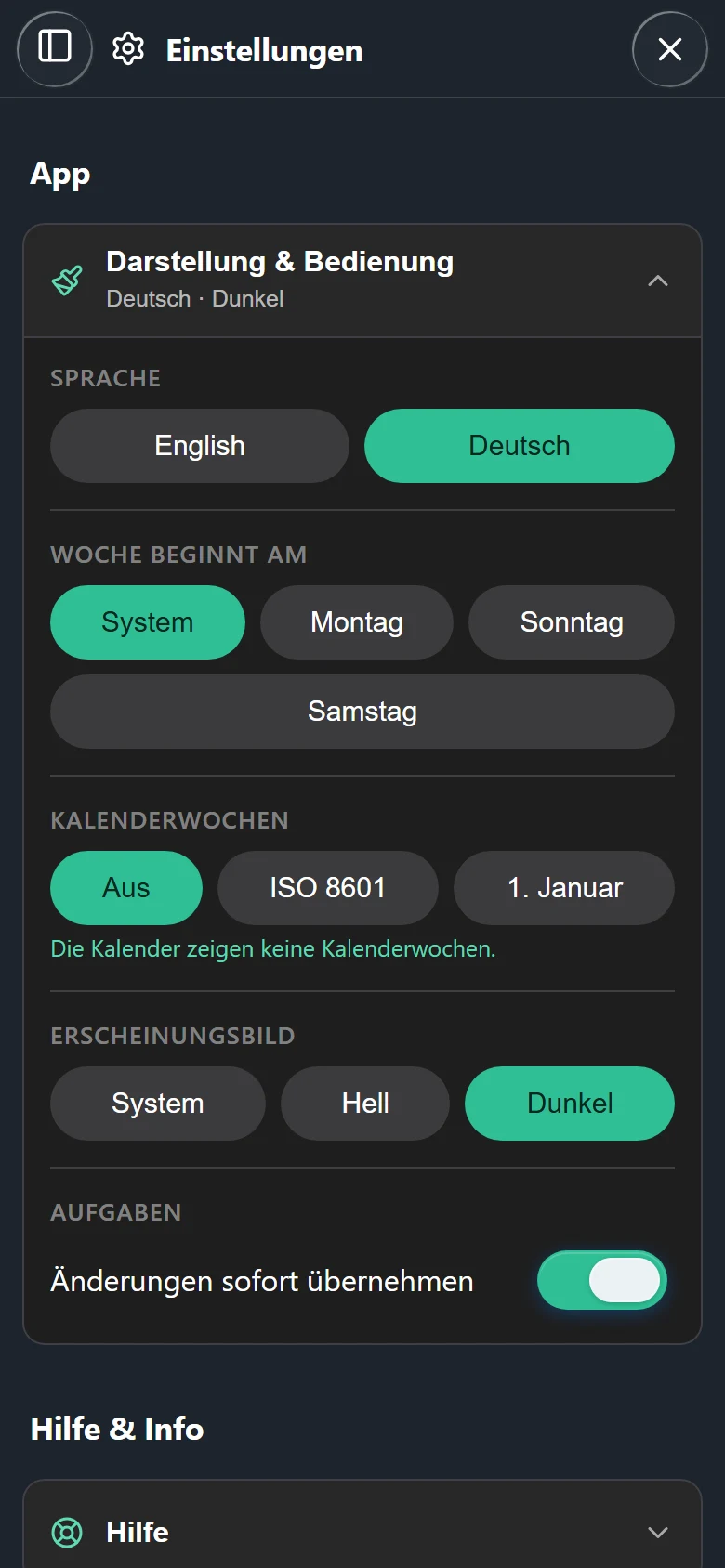
| *Sprache* | Die Sprache der App. | *English*, *Deutsch*. Vorgabe: die Sprache des Geräts, Deutsch auf einem deutschen System, sonst Englisch. |
| *Woche beginnt am* | Die erste Spalte jedes Kalenders und jeder Datumsauswahl. | *System*, Montag, Sonntag, Samstag. Vorgabe *System*: folgt dem Regionalformat des Geräts. |
| *Kalenderwochen* | Eine Spalte mit Kalenderwochen in den Kalendern. Eine Zeile darunter nennt die gewählte Regel. | *Aus*, *ISO 8601*, *1. Januar*. Vorgabe *Aus*. |
| *Erscheinungsbild* | Helle oder dunkle Farben. | *System*, *Hell*, *Dunkel*. Vorgabe *System*. |
| *Aufgaben* - *Änderungen sofort übernehmen* | Eine Änderung im Aufgabenformular landet sofort in der Notiz, das Formular hat nur *Schließen*. Ausgeschaltet hat es *Abbrechen* und *Speichern*. Eine neue Aufgabe wartet immer auf *Anlegen*. | An |
Die Wocheneinstellungen erklärt
[Erster Wochentag und Kalenderwochen](../calendar/de.md#weeks).
### Erinnerungen {#reminders}
Diesen Abschnitt gibt es unter Android und unter Windows in der Version aus dem Microsoft Store.
Die Einstellungen gelten für dieses Gerät und für alle Profile.
| Einstellung | Was sie tut | Auswahl und Vorgabe |
| --- | --- | --- |
| *Auf diesem Gerät erinnern* | Schaltet die Erinnerungen ein. Erst danach erscheint der Rest des Abschnitts. | Aus |
| *Welche Zeilen* | Welche Zeilen eine Erinnerung bekommen. Darunter steht, wie viele Erinnerungen in den nächsten 14 Tagen anstehen. | *Nur Zeilen mit C/*, *Alle Zeilen mit Uhrzeit*. Vorgabe *Nur Zeilen mit C/*. |
| *Vorlauf* | Wie lange vor der Uhrzeit erinnert wird. Nur bei *Alle Zeilen mit Uhrzeit*; eine Zeile mit `C/` hat ihren eigenen Vorlauf. | *Zur Uhrzeit*, 5, 15, 30 Min. vorher, *1 Stunde vorher*. Vorgabe *Zur Uhrzeit*. |
| *Erinnern an* | Termine und Aufgaben mit Uhrzeit getrennt. Nur bei *Alle Zeilen mit Uhrzeit*. | *Termine* an, *Aufgaben mit Uhrzeit* aus |
| *Zustellung* | Was die Plattform mit einer Erinnerung macht. Wo etwas fehlt, *Benachrichtigungen erlauben* und *Exakte Alarme erlauben*; unter Android immer *Töne festlegen*. | - |
Was eine Erinnerung zeigt und was ihre Knöpfe tun, steht unter
[Erinnerungen](../reminders/de.md).
### Startbildschirm & System {#system}
Diesen Abschnitt gibt es nur unter Android.
| Einstellung | Was sie tut | Auswahl und Vorgabe |
| --- | --- | --- |
| *Widgets* - *Erscheinungsbild* | Helle oder dunkle Widgets auf dem Startbildschirm. | *System*, *Hell*, *Dunkel*. Vorgabe *System*. |
| *Auf dem Startbildschirm* | Listet die Widgets auf dem Startbildschirm. Tippe eines an, um es einzustellen. | - |
| *Im Hintergrund synchronisieren* | Wie oft Android das offene Profil synchronisiert, während die App geschlossen ist. Erscheint, sobald der Sync eingerichtet ist, und mit Pro. | *Aus*, 15, 30 Min., 1, 3, 6 Std. Vorgabe 1 Std. |
| *Auswahlmenü* - *"Zu tagwerk hinzufügen" anbieten* | Markierter Text in einer anderen App lässt sich über das Auswahlmenü in die Notiz von heute schicken. | An |
Wie du ein einzelnes Widget einstellst, steht unter [Widgets](../widgets/de.md).
### tagwerk Pro {#pro}
Diesen Abschnitt gibt es, wo sich Pro kaufen lässt: unter Android und Windows. Unter Linux ist jede
Pro-Funktion enthalten, darum fehlt der Abschnitt dort. Was er zeigt, hängt davon ab, wie Pro
gekauft wurde:
| Knopf | Was er tut | Plattform |
| --- | --- | --- |
| *Pro kaufen* | Unter Android aus Google Play: kauft über Google Play. Unter Windows und im Android-Build von caliora.org: öffnet die Lizenzseite im Browser. | Windows, Android |
| *Kauf wiederherstellen* | Fragt Google Play erneut nach einem früheren Kauf. | Android aus Google Play |
| *Lizenz verloren?* | Öffnet die Seite, über die du eine Lizenz erneut zugeschickt bekommst. | Windows, Android von caliora.org |
| *Lizenz importieren* | Übernimmt eine Lizenz, die du aus der Kauf-Mail einfügst. | Windows, Android |
| *Pro auf anderen Geräten nutzen* | Macht aus einem Kauf bei Google Play eine Lizenzdatei in deinem Notizordner. *Name für die Lizenz* und *E-Mail für die Wiederherstellung (optional)* kannst du vorher ausfüllen. | Android aus Google Play |
| *Deine Lizenz*, *Lizenz kopieren* | Zeigt die Lizenz als Text, für ein Gerät, das den Ordner nicht teilt. | Windows, Android |
| *Lizenz entfernen* | Nimmt die Lizenzdatei aus diesem Notizordner. | Windows, Android |
Was Pro umfasst und wie eine Lizenz auf andere Geräte kommt, steht unter
[tagwerk Pro](../pro/de.md).
## Hilfe & Info {#help}
### Hilfe {#help-section}
| Eintrag | Was er tut | Plattform |
| --- | --- | --- |
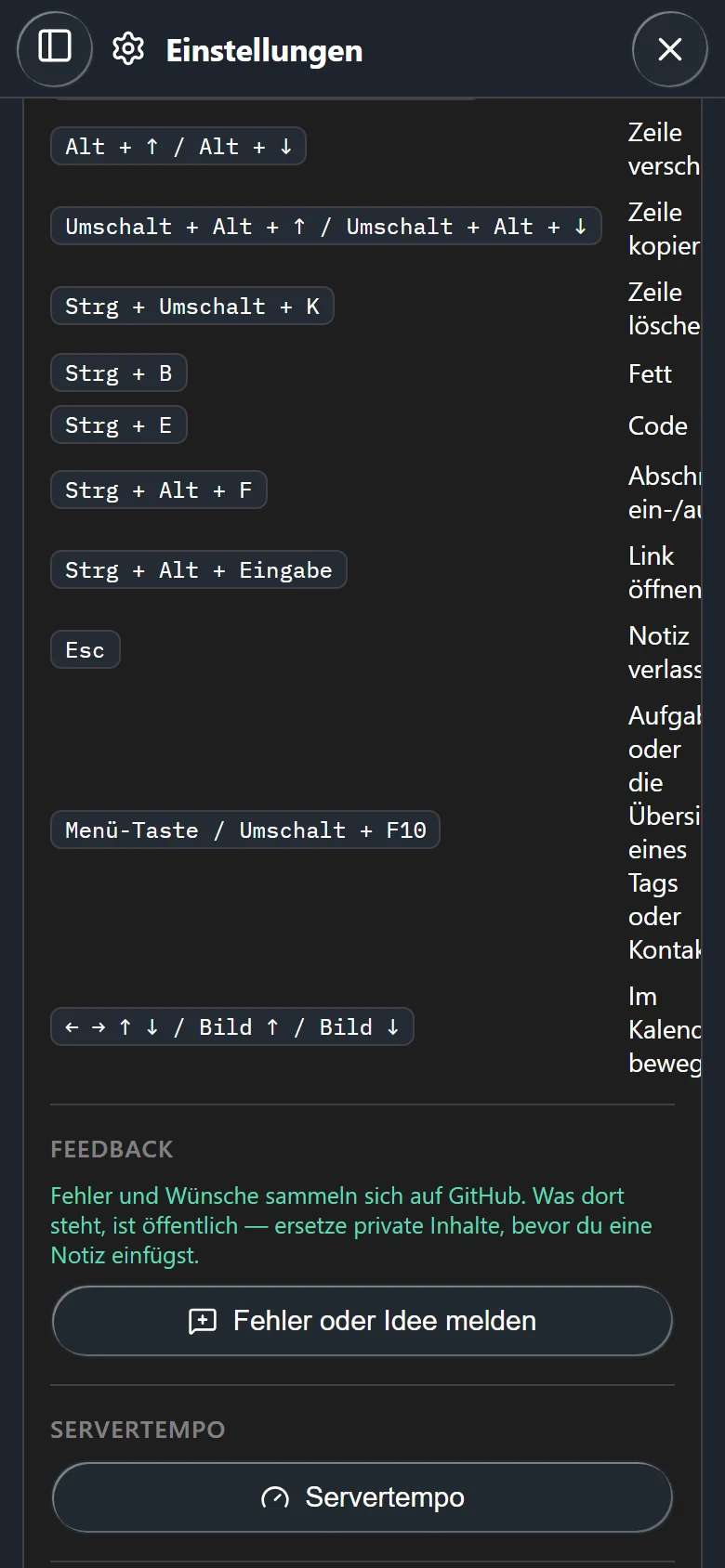
| *Tastatur* | Listet die Tastenkürzel, dieselben wie [unten](#keyboard). | Windows, Linux, Browser |
| *Feedback* - *Fehler oder Idee melden* | Öffnet den öffentlichen Issue-Tracker auf GitHub im Browser. Was du dort schreibst, ist öffentlich. | Alle |
| *Servertempo* | Wie lange der Sync-Server je Art von Anfrage gebraucht hat. Siehe [Servertempo](../sync/de.md#server-speed). | Alle |
| *Zahlen und Diagnose* | Zahlen zu Notizen, Aufgaben, Tags und Datenbank, als Text zum Kopieren. Siehe [Zahlen und Diagnose](../tags-and-search/de.md#numbers). | Alle |
| *Diagnose* - *Protokoll* | Das Protokoll der App, mit *Kopieren* und *Protokoll leeren*. Erscheint, sobald etwas protokolliert wurde. | Windows, Linux, Android |
Wenn etwas schiefgeht, sagt [Fehlerbehebung](../troubleshooting/de.md), wo du zuerst nachsiehst.
### Impressum und Version {#legal}
Unter dem letzten Abschnitt, außerhalb der Klappen:
| Eintrag | Was er tut | Plattform |
| --- | --- | --- |
| *Impressum* | Das Impressum des Herausgebers, auch ohne Netz lesbar. | Alle |
| *Datenschutzerklärung* | Öffnet die Datenschutzerklärung auf caliora.org im Browser. | Alle |
| *Version* | Die installierte Version, markierbar für eine Fehlermeldung. | Alle |
| *Jetzt prüfen* | Sucht nach einer neueren Version. Die Zeile daneben sagt, ob eine bereitliegt. | Windows aus dem Microsoft Store, Android von caliora.org |
| *Herunterladen* | Holt die bereitliegende Version. | Android von caliora.org |
| *Über der Notiz zeigen* | Holt den Update-Hinweis über der Notiz zurück, nachdem er geschlossen wurde. | Windows aus dem Microsoft Store |
| *Im Store ansehen* | Öffnet tagwerk im Microsoft Store, für eine Installation, die nicht von dort stammt. | Windows |
## Tastenkürzel {#keyboard}
Die Kürzel gelten mit Maus und Tastatur unter Windows und Linux sowie in der Browser-Vorschau. Für
Touch sind sie nicht gedacht. *Einstellungen → Hilfe → Tastatur* zeigt dieselbe Liste in der App.
### In der Tagesansicht {#keys-day}
Diese Kürzel wirken in der Tagesansicht, auch wenn der Cursor in der Notiz steht, aber nicht,
solange ein Dialog offen ist.
| Tasten | Wirkung |
| --- | --- |
| Strg+F oder Strg+K | *Suchen* |
| Strg+G | *Zu Datum springen* |
| Strg+Bild ↑ | *Vortag*; bei offenem Kalender ein Schritt seiner Ansicht zurück |
| Strg+Bild ↓ | *Nächster Tag*; bei offenem Kalender ein Schritt seiner Ansicht vor |
| Alt+Pos1 | *Heute* |
### In der Notiz {#keys-note}
| Tasten | Wirkung |
| --- | --- |
| Tab | *Einrücken*, jede markierte Zeile |
| Umschalt+Tab | *Ausrücken*, jede markierte Zeile |
| Strg+Eingabe | *Erledigt*: hakt die Aufgabe in der Cursorzeile ab oder nimmt den Haken zurück |
| Strg+D | *Zeile duplizieren*, oder die Markierung |
| Strg+B | *Fett* um die Markierung setzen oder entfernen |
| Strg+E | *Code* um die Markierung setzen oder entfernen |
| Strg+Alt+F | *Abschnitt ein-/ausklappen* unter der Überschrift, in der der Cursor steht |
| Strg+Alt+Eingabe | *Link öffnen* in der Cursorzeile; eine Webadresse vor einem Link auf eine Datei |
| Strg+Klick auf einen Link | Öffnet den Link |
| Menü-Taste oder Umschalt+F10 | Auf einer Aufgabe: das Aufgabenmenü, darin gehen die Pfeiltasten durch die Einträge. Auf einem `#tag` oder `@name`: seine Übersicht. |
| Esc | *Notiz verlassen*, weil Tab in der Notiz einrückt |
| Strg+Z | *Rückgängig* |
| Strg+Y oder Strg+Umschalt+Z | *Wiederholen* |
| Alt+↑ / Alt+↓ | *Zeile verschieben* nach oben oder unten |
| Umschalt+Alt+↑ / Umschalt+Alt+↓ | *Zeile kopieren* nach oben oder unten |
| Strg+Umschalt+K | *Zeile löschen* |
### In Kalendern und Dialogen {#keys-dialogs}
| Tasten | Wirkung |
| --- | --- |
| ← → ↑ ↓ | *Im Kalender bewegen*: einen Tag oder eine Woche, im kleinen Kalender der Seitenleiste, in der Ansicht *Monat* des Kalenders und in jeder Datumsauswahl |
| Bild ↑ / Bild ↓ | Derselbe Tag einen Monat zurück oder vor (nicht in der Ansicht *Monat*, die mit den Pfeilen neben dem Datum blättert) |
| Eingabe oder Leertaste | Wählt den Tag, der den Fokus hat |
| ↑ / ↓, dann Eingabe | In der Suche: geht durch die Treffer und öffnet einen an seiner Zeile |
| Eingabe | In einem einzeiligen Feld eines Blatts - Uhrzeit, Titel, Messwert, Profilname: tut, was der Hauptknopf des Blatts tut. In der Beschreibung beginnt sie eine neue Zeile |
| Esc | Schließt den vordersten Dialog, oder eine Seitenleiste, die über die Seite geschoben ist |
Der Kalender ist für Tab ein einziger Halt; darin übernehmen die Pfeiltasten.