---
title: Die Tagesnotiz
description: In die Notiz eines Tages schreiben, zwischen Tagen wechseln, Text formatieren, einen Tag in Abschnitte teilen, auf Webseiten, Tage und Dateien verlinken und einen früheren Stand zurückholen.
reviewed: 2026-10-28
---
## Eine Datei pro Tag {#one-file}
Jeder Tag hat eine Notiz, und jede Notiz ist eine Markdown-Datei, die nach ihrem Datum heißt, etwa
`2026-10-28.md`. Was du hineinschreibst, ist die ganze Aufzeichnung: Aufgaben, Termine, Tags und
gewöhnlicher Text stehen darin als Zeilen. Aufgabenliste, Kalender und Statistik werden aus diesen
Zeilen gelesen.
- **Gespeichert wird automatisch.** tagwerk schreibt die Notiz, während du tippst. Einen
Speichern-Knopf gibt es nicht. Schlägt ein Schreiben fehl, steht unter der Notiz *Änderungen
werden nicht gespeichert.*, und *Details anzeigen* nennt den Grund.
- **Ein Tag ohne Text hat keine Datei.** Einen leeren Tag zu öffnen schreibt nichts. Die Datei
entsteht mit dem ersten getippten Zeichen.
- **Änderungen von außen kommen von selbst an.** Ändert ein Sync-Werkzeug oder ein anderer Editor
eine Notiz, übernimmt tagwerk den neuen Text.
## Zwischen Tagen wechseln {#navigate}
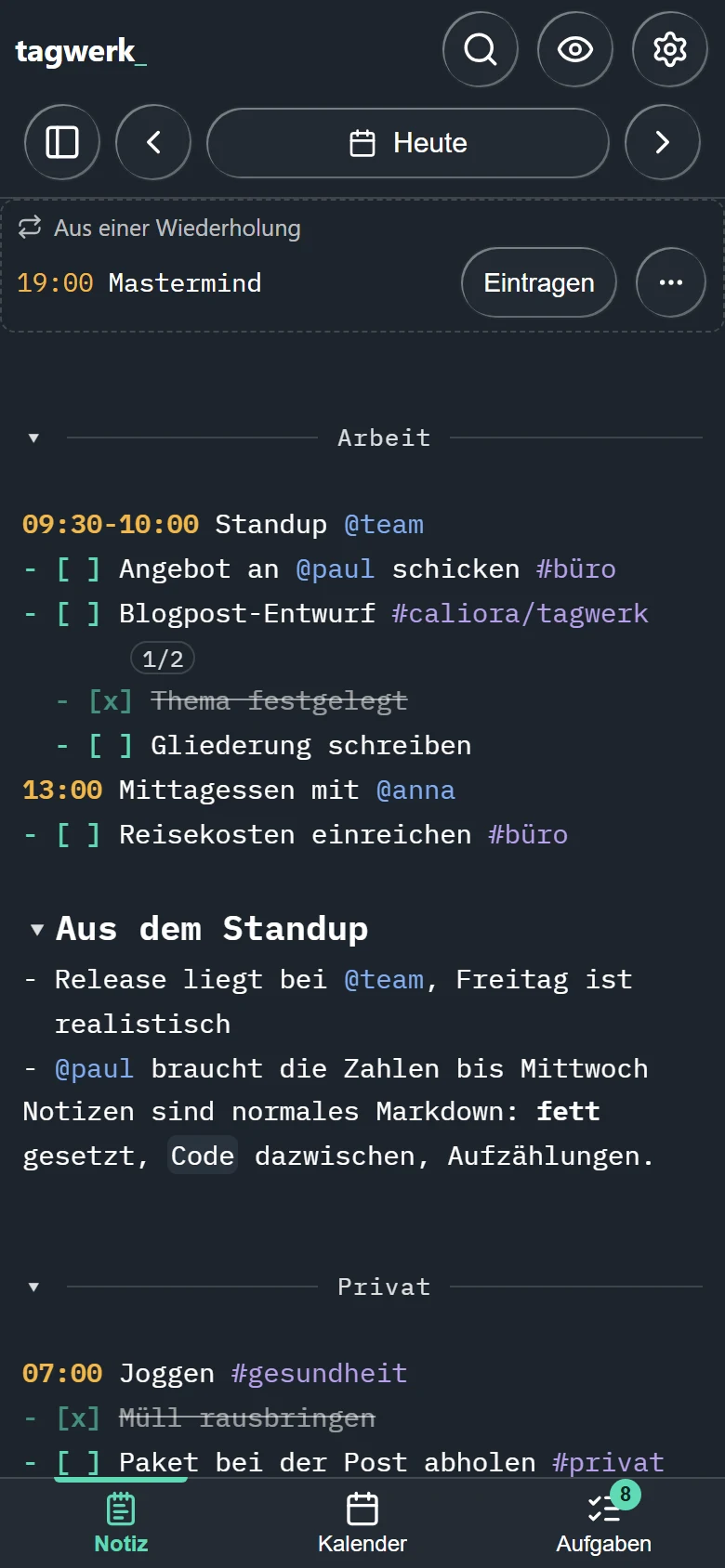
Über die Tageszeile oberhalb der Notiz kommst du von einem Tag zum anderen:
| Um... | so geht's |
|---|---|
| einen Tag zurück oder vor zu gehen | Tippe auf den linken oder rechten Pfeil. Auf einem Touchscreen wischst du die Notiz zur Seite: nach links zum nächsten Tag, nach rechts zum Vortag. |
| zu einem beliebigen Datum zu springen | Tippe auf das Datum in der Mitte der Tageszeile. Ein Kalender öffnet sich (*Zu Datum springen*). |
| zu heute zurückzukehren | Tippe auf *Heute*. Der Knopf steht da, sobald ein anderer Tag angezeigt wird. |
| einen Tag aus dem Monat zu öffnen | Tippe auf den Tag im Kalender der Seitenleiste *Kalender und Tags*. Tage mit Notiz tragen einen Punkt. |
Eine Wischbewegung, die ganz am Bildschirmrand beginnt, öffnet eine Seitenleiste, statt den Tag zu
wechseln. Solange der Kalender offen ist, bewegen die Pfeile sich um die Kalenderansicht weiter -
in der Wochenansicht um eine Woche, in der Monatsansicht um einen Monat.
Unter Windows und Linux geht dasselbe mit der Tastatur:
| Tasten | Aktion |
|---|---|
| Strg+Bild ↑ | Vortag |
| Strg+Bild ↓ | Nächster Tag |
| Alt+Pos1 | Heute |
| Strg+G | Zu Datum springen |
## Schreiben {#writing}
Eine Notiz ist reiner Text, und die ersten Zeichen einer Zeile entscheiden, was die Zeile ist:
| Zeile | Was sie ist | Mehr dazu |
|---|---|---|
| `- [ ] Angebot schicken` | Eine Aufgabe | [Aufgaben](../tasks/de.md) |
| `09:30 Standup` | Ein Termin | [Termine](../appointments/de.md) |
| `# Arbeit` oder `--- Privat ---` | Eine Überschrift oder ein benannter Abschnitt | [Abschnitte](#sections) |
| alles andere | Text, Markdown | [Formatieren](#formatting) |
Ein `#tag` oder eine `@person` kann in jeder dieser Zeilen stehen. Wenn du `#` oder `@` tippst,
schlägt tagwerk die Tags und Personen vor, die du schon benutzt hast; siehe
[Tags und Suche](../tags-and-search/de.md).
```tagwerk
# Arbeit
09:30-10:00 Standup @team
- [ ] Angebot an @paul schicken #arbeit
- [x] Zahlen prüfen
- [ ] PDF anhängen
Mittagessen war gut. **Nach dem Budget fragen** am Freitag.
```
Eine eingerückte Aufgabe unter einer anderen ist eine Unteraufgabe und zieht mit ihr um. Alle
Regeln stehen in der [Formatspezifikation](../../format.html) (englisch).
## Die Werkzeugleiste des Editors {#toolbar}
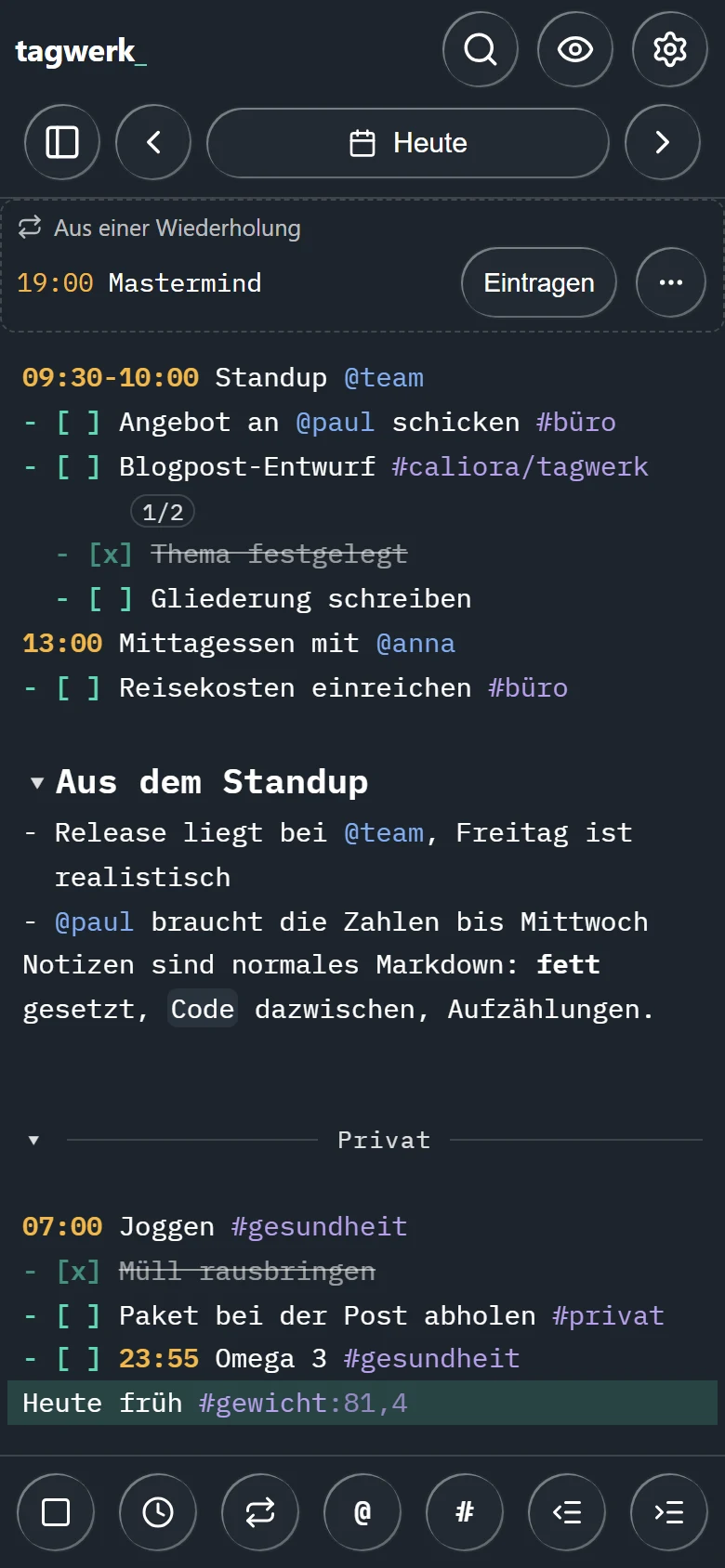
Die Knopfreihe unter der Notiz wirkt an der Stelle des Cursors. Mit Maus und Tastatur ist sie
immer zu sehen. Auf dem Telefon erscheint sie mit der Tastatur und steht über ihr, weil es ohne Tastatur
keinen Cursor gibt, an dem sie wirken könnte.
| Knopf | Was er tut |
|---|---|
| *Aufgabe* | Macht aus der Zeile eine Aufgabe (*Aufgabe einfügen*). Auf einer Zeile, die schon eine Aufgabe ist, öffnet er deren Formular (*Aufgabe bearbeiten*). |
| *Zeit* | Öffnet ein Blatt, das der Zeile eine Uhrzeit gibt (*Zeit einfügen*). Auf einer Zeile mit Uhrzeit ändert er sie (*Zeit bearbeiten*). |
| *Wiederholung* | Öffnet das Blatt, das festlegt, wie sich eine Aufgabe oder ein Termin wiederholt. |
| *Kontakt* | Setzt ein `@` und schlägt die Personen vor, die du benutzt hast. |
| *Tag* | Setzt ein `#` und schlägt deine Tags vor. |
| *Ausrücken*, *Einrücken* | Rücken die Zeile eine Ebene aus oder ein. Eine Unteraufgabe ist eine eingerückte Aufgabe. |
| *Rückgängig*, *Wiederholen* | Erscheinen am Ende der Reihe, sobald es etwas rückgängig zu machen oder zu wiederholen gibt. |
Auf einem schmalen Telefon lässt sich die Reihe seitlich schieben, wenn sie mehr Knöpfe enthält,
als hineinpassen.
## Rückgängig und Wiederholen {#undo}
*Rückgängig* und *Wiederholen* nehmen deine eigenen Änderungen in der offenen Notiz zurück und
führen sie erneut aus: Getipptes, eine in der Notiz abgehakte Aufgabe, eine per Knopf eingefügte
Zeile. Mit Tastatur macht Strg+Z rückgängig und
Strg+Y wiederholt.
- Der Rückgängig-Verlauf gehört zum angezeigten Tag. Wechselst du den Tag, beginnt er von vorn.
- Eine neue Fassung der Notiz, die von außen kommt - vom Sync oder durch eine Aufgabe, die von
einem anderen Tag hierher verschoben wurde -, ist keine Änderung von dir und lässt sich nicht
rückgängig machen. Um hinter sie zurückzugehen, nimm den [Verlauf](#history).
## Formatieren {#formatting}
Der Editor zeichnet einige Markdown-Zeichen und lässt die Zeichen selbst in der Datei stehen:
| Du schreibst | Du siehst |
|---|---|
| `**fett**` | **fett** |
| `` `Code` `` | `Code` in einem Kasten mit fester Zeichenbreite |
| `~~durchgestrichen~~` | durchgestrichenen Text |
| `# Überschrift` bis `###### Überschrift` | eine Überschrift, umso größer, je weniger Rauten |
| eine Zeile mit drei Backticks davor und danach | einen Codeblock; nichts darin zählt als Aufgabe, Uhrzeit oder Tag |
| `---` allein in einer Zeile | eine Trennlinie |
Die Zeichen treten zurück, solange der Cursor woanders steht, und erscheinen wieder in der Zeile,
in der er steht, damit du sie bearbeiten kannst. Alles andere in Markdown - Listen, Zitate,
Tabellen - bleibt so stehen, wie du es geschrieben hast.
Unter Windows und Linux setzt oder entfernt Strg+B Fettschrift um die
Auswahl, Strg+E tut dasselbe für Code.
> [!NOTE]
> Ein Termin, dessen ganzer Text durchgestrichen ist, etwa `19:00 ~~Mastermind~~`, bedeutet mehr
> als Aussehen: Er fällt aus. Siehe [Termine](../appointments/de.md).
## Abschnitte {#sections}
Eine Überschrift teilt einen Tag in Abschnitte. Zwei Arten von Zeilen beginnen einen:
- eine Markdown-Überschrift: `# Arbeit`, `## Vormittag`;
- ein benannter Trenner: `--- Privat ---` - drei Bindestriche, ein Titel, drei Bindestriche.
tagwerk zeichnet ihn als Linie mit dem Titel in der Mitte.
Ein Abschnitt reicht bis zur nächsten Überschrift derselben oder einer höheren Ebene. Eine
Leerzeile beendet ihn nicht. Ein einfaches `---` beendet einen Abschnitt, ohne einen neuen zu
beginnen.
### Einen Abschnitt zuklappen {#fold}
Der kleine Pfeil vor einer Überschrift oder einem benannten Trenner klappt den Abschnitt zu. Ein
weiterer Tipp klappt ihn wieder auf. Mit Tastatur klappt Strg+Alt+F
den Abschnitt um, in dem der Cursor steht.
Zugeklappt wird nach Titel, nicht nach Tag. Klappst du `Gewohnheiten` einmal zu, ist der Abschnitt
mit diesem Titel an jedem Tag zugeklappt, bis du ihn wieder aufklappst. Die Wahl wird auf diesem
Gerät gespeichert; die Datei ändert sich nicht. Tippst oder fügst du in einen zugeklappten
Abschnitt ein, klappt er auf, damit du siehst, was du schreibst.
### Abschnitte und verschobene Aufgaben {#sections-tasks}
Eine Aufgabe, die auf einen anderen Tag wandert oder durch eine Wiederholung wiederkommt, landet
dort unter der Überschrift mit demselben Titel. Hat der Tag diese Überschrift noch nicht, schreibt
tagwerk sie zuerst. Die genauen Regeln stehen in der [Formatspezifikation](../../format.html).
## Links {#links}
tagwerk erkennt vier Arten von Links in einer Notiz. Der Text bleibt bearbeitbar; ein kleines
Zeichen hinter dem Link öffnet ihn.
| Du schreibst | Er führt zu | So öffnest du ihn |
|---|---|---|
| `https://example.org/seite` | einer Webseite | Tippe auf den Pfeil hinter der Adresse. |
| `[Doku](https://example.org/seite)` | einer Webseite; der Titel wird angezeigt, die Adresse eingeklappt | Tippe auf den Pfeil hinter dem Titel. |
| `>2026-11-02` | diesem Tag | Tippe auf die Markierung. |
| `2026-11-02` | diesem Tag | Tippe auf das Kalenderzeichen hinter dem Datum. |
| `[[Projektnotizen]]` | einer Datei in einem verknüpften Ordner | Tippe auf das Dateizeichen hinter dem Link. |
Unter Windows und Linux öffnet auch Strg+Klick auf einen Link diesen, und
Strg+Alt+Eingabe öffnet den Link in der Zeile des Cursors.
### Weblinks {#web-links}
Nur vollständig ausgeschriebene Adressen mit `http://` oder `https://` sind Links.
`www.example.org` allein ist Text. Nichts innerhalb einer Adresse zählt als Tag oder Kontakt, das
`#abschnitt` in `https://example.org/seite#abschnitt` bleibt also Teil der Adresse.
### Links auf Tage {#day-links}
`>2026-11-02` ist die Markierung, die tagwerk schreibt, wenn eine Aufgabe auf einen anderen Tag
wandert, und sie kann in jeder Zeile stehen. Auch ein allein geschriebenes Datum führt zu seinem
Tag - außer dem Datum der Notiz, in der du gerade bist.
```tagwerk
- [>] Angebot prüfen @paul >2026-11-02
Rechnung vom 2026-10-01 noch offen, am Freitag nachsehen.
```
### Links auf Dateien {#vault-links}
`[[Name]]` öffnet eine Datei in einem Ordner, den du mit tagwerk verknüpft hast. Verknüpfe die
Ordner zuerst:
1. Öffne *Einstellungen → Verknüpfte Ordner*.
2. Tippe auf *Ordner verknüpfen...* und wähle den Ordner.
Ein Link nennt eine Datei (`[[Besprechungsnotizen]]`) oder einen Pfad im Ordner
(`[[Kunden/Meier]]`). Ohne Endung ist `.md` gemeint. Nach einem `|` kann ein Text für den Namen
stehen: `[[Meier|das Angebot]]`. Tragen mehrere Dateien den Namen, fragt tagwerk, welche gemeint
ist.
| Datei | Was passiert |
|---|---|
| Markdown (`.md`) | Öffnet sich formatiert in einem Blatt in tagwerk. *Formatiert* und *Quelltext* wechseln zwischen den beiden Ansichten. |
| Text (`.txt`, `.log`) | Öffnet sich im Blatt als reiner Text. |
| Bilder, PDFs, Audio, Video, Office-Dokumente | Öffnen sich in der App, die dein System dafür benutzt. |
| Alles andere | Öffnet sich erst nach einer Rückfrage. |
Die Liste der verknüpften Ordner gehört zum Profil auf diesem Gerät. Eine Notiz mit einem Link
öffnet die Datei dort, wo der Ordner verknüpft ist, und meldet, dass sie nichts gefunden hat, wo er
es nicht ist.
## Was der Tag zeigt {#view}
Das Menü *Ansicht* (das Auge oben) blendet Teile des Tages aus, ohne die Datei anzufassen:
- *Erledigte ausblenden* blendet erledigte, verworfene und verschobene Aufgaben samt ihren
Unteraufgaben aus.
- *Vergangene Termine ausblenden* blendet heutige Termine aus, deren Zeit vorbei ist.
Ein Streifen unter der Notiz sagt, wie viele Zeilen ausgeblendet sind; *Zeigen* holt sie zurück.
Ein wiederkehrender Termin, der auf den Tag fällt, erscheint über der Notiz unter *Aus einer
Wiederholung*, weil er nicht in der Datei des Tages steht. *Eintragen* schreibt ihn in die Notiz.
Mehr dazu unter [Termine](../appointments/de.md).
## Verlauf {#history}
tagwerk hält frühere Stände jedes Tages fest: wenn der Tag geöffnet wird, bevor ein Sync ihn
überschreibt, bevor die Änderung eines anderen Programms übernommen wird und vor einem
Wiederherstellen. Es behält bis zu 20 Stände pro Tag und nichts, was älter als 180 Tage ist. Der
Verlauf ist gratis.
So holst du einen früheren Stand zurück:
1. Öffne den Tag.
2. Tippe in der Seitenleiste *Kalender und Tags* auf *Verlauf → Frühere Stände*. Der Knopf
erscheint, sobald für den Tag ein Stand festgehalten ist. Auf dem Telefon öffnest du die
Seitenleiste vorher mit dem Knopf links in der Tageszeile.
3. Jeder Stand zeigt, was sich von der aktuellen Notiz unterscheidet. Tippe beim gewünschten auf
*Wiederherstellen*.
Beim Wiederherstellen wird der ersetzte Stand ebenfalls festgehalten, du kannst es also auf
demselben Weg zurücknehmen. Der Verlauf liegt im eigenen Speicher der App auf diesem Gerät, nicht
in deinem Notizordner.
## Tagestemplates {#templates}
Ein Tagestemplate ist der Text, mit dem ein neuer Tag beginnt - deine Überschriften, die
Gewohnheiten, die du jeden Morgen abhakst. Es wird angewendet, wenn du einen Tag öffnest, der
nichts enthält, und wenn eine verschobene oder wiederkehrende Aufgabe auf einem leeren Tag landet.
> [!PRO]
> Tagestemplates brauchen tagwerk Pro. Ohne Pro bleiben vorhandene Template-Dateien unverändert in
> deinem Notizordner.
So schreibst du eines:
1. Öffne *Einstellungen → Vorlagen & Tag-Farben*.
2. Tippe unter *Tagestemplates* auf *Template schreiben...* (oder auf *Templates verwalten...*, sobald
es eines gibt).
3. Wähle das Standard-Template oder *Neues Template...* für einen Wochentag oder einen Monatstag.
Ein Tag nimmt das spezifischste Template, das es gibt: zuerst eines für seinen Monatstag, dann
eines für seinen Wochentag, dann das Standard-Template. Templates werden nie kombiniert. Ein
Template schreibt nichts von selbst: Ein Tag, den du öffnest und wieder verlässt, bleibt ohne Datei.
```tagwerk
## Vormittag
## Arbeit
--- Gewohnheiten ---
- [ ] 07:00 Laufen #sport
- [ ] Wiegen #gewicht
```
Die Templates sind Dateien im Ordner `templates/` deines Notizordners und reisen mit deinen
Notizen.
## Wenn es einen Tag doppelt gibt {#conflicts}
Wurde ein Tag auf zwei Geräten geändert oder von einem anderen Programm, während tagwerk ihn offen
hatte, steht über der Notiz *Diesen Tag gibt es doppelt.* - wie du die Fassungen vergleichst und
zusammenführst, steht unter [Sync](../sync/de.md).